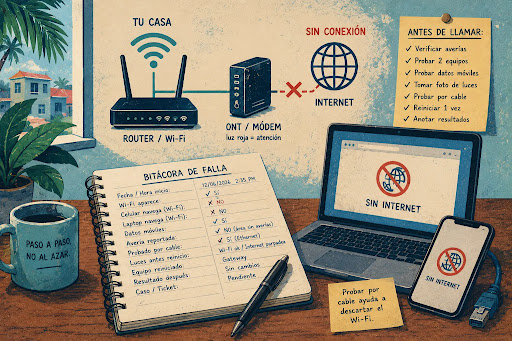
El nombre del Wi-Fi puede seguir ahí aunque el servicio se haya ido
Tu celular muestra el nombre del Wi-Fi con varias barras, pero ninguna página abre. Esa combinación parece contradictoria porque muchas personas usan “Wi-Fi” e “internet” como si fueran lo mismo.
No lo son. El Wi-Fi puede seguir funcionando dentro de tu casa aunque la conexión externa del proveedor haya fallado. Antes de cambiar contraseñas o reiniciar varias veces, separa las capas y registra qué parte dejó de responder.
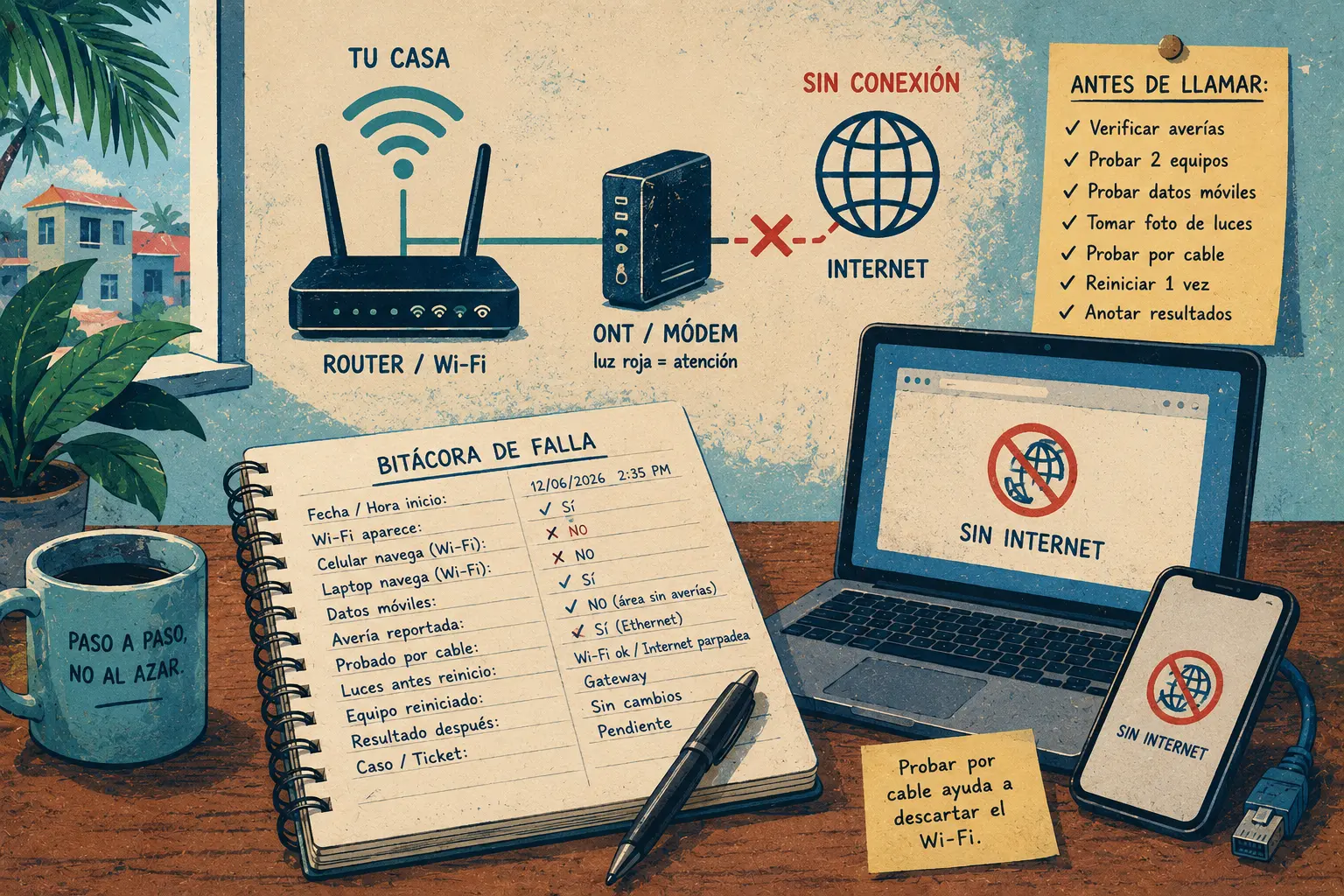
Ruta para distinguir Wi-Fi local de internet real
- El nombre del Wi-Fi puede seguir ahí aunque el servicio se haya ido
- Respuesta rápida: separa el problema en tres capas
- Usa cuatro pruebas para ubicar la falla
- Reinicia una sola vez y espera el tiempo completo
- Corrige el equipo cuando la red funciona para los demás
- Guarda una mini bitácora antes de llamar al proveedor
- Ver el Wi-Fi no significa que el internet llegó
- Preguntas frecuentes
- Referencias
Categoría principal: Internet Continuity
Respuesta rápida: separa el problema en tres capas
- Ideal para: hogares, trabajadores remotos y pequeños negocios donde el Wi-Fi aparece, pero las páginas no cargan.
- Idea principal: confirma si falla un solo equipo, toda la red inalámbrica o también la conexión por cable.
- Tiempo para la revisión inicial: entre 10 y 20 minutos.
- Mejor resultado razonable: saber si debes corregir un dispositivo, revisar el router o llamar al proveedor con evidencia clara.
- Cuándo no basta: si hay olor a quemado, calor anormal, humedad, cables dañados o luces de alerta persistentes. Detén la prueba y busca ayuda apropiada.
El error más común es tratar “Wi-Fi” e “internet” como si fueran la misma cosa. El Wi-Fi es la conexión local entre tu equipo y el router. El internet depende de que el router, la ONT o el módem y la red del proveedor sigan entregando servicio.
Usa cuatro pruebas para ubicar la falla
Empieza sin tocar cables. Observa qué equipos fallan y anota la hora. Después completa cuatro pruebas pequeñas en el mismo orden.
Prueba 1: confirma si falla uno o fallan todos
Abre una página liviana desde dos equipos conectados al mismo Wi-Fi, por ejemplo una laptop y un celular. No uses como primera prueba una aplicación pesada, una videollamada ni un servicio de streaming.
Si el celular navega y la laptop no, la conexión externa probablemente sigue activa. El problema puede estar en la laptop, su perfil guardado, una VPN, un ajuste local o el adaptador inalámbrico.
Si ninguno navega, pasa a la siguiente prueba.
Prueba 2: usa datos móviles para revisar el proveedor
Desactiva temporalmente el Wi-Fi del celular y abre una página con datos móviles. Después revisa la página de estatus, aplicación o cuenta en línea de tu proveedor.
Esta prueba cumple dos funciones. Primero, confirma que el teléfono tiene una ruta alterna para investigar. Segundo, te permite descubrir una avería reportada antes de reiniciar equipos que podrían estar funcionando correctamente dentro de tu casa.
Prueba 3: toma una foto de las luces
Fotografía el router, la ONT o el módem antes de reiniciar. Las luces cambian según marca y modelo. No existe una interpretación universal para todos los equipos.
Anota lo que ves sin adivinar:
| Equipo | Qué observar | Ejemplo de nota útil |
|---|---|---|
| Router | Luces encendidas, apagadas o parpadeando | “Wi-Fi encendido; luz de internet parpadea desde las 2:35 p. m.” |
| ONT o módem | Estado distinto a lo habitual | “Luz roja visible; no moví cables” |
| Switch | Actividad en el puerto de la laptop | “Puerto Ethernet sin luz al conectar” |
| UPS | Estado de corriente o batería | “UPS cambió a batería después del bajón” |
AT&T publica tablas de luces para sus gateways y aclara que el significado depende del estado y modelo. Para tu equipo, usa la documentación del proveedor o fabricante.
Prueba 4: añade Ethernet cuando sea razonable
Si tienes una laptop con puerto Ethernet o un adaptador que ya usas, conéctala al router con un cable funcional. No muevas cables de fibra ni abras cajas selladas.
El resultado te ayuda a separar capas:
| Resultado | Interpretación inicial razonable | Próximo paso |
|---|---|---|
| Un solo equipo falla; otros navegan | Problema local del equipo | Olvida la red, reconecta y usa el diagnóstico del sistema |
| Wi-Fi falla, pero Ethernet funciona | Problema inalámbrico local | Revisa router, cobertura y perfil Wi-Fi |
| Wi-Fi y Ethernet fallan en varios equipos | Posible falla del módem, ONT o proveedor | Revisa luces, estatus oficial y soporte |
| La red Wi-Fi ni siquiera aparece | Router apagado, Wi-Fi desactivado o falla local | Revisa corriente y estado del router |
Escenario práctico: el Wi-Fi estaba visible, pero la fibra no llegaba
Una casa pierde navegación después de un bajón de luz. El celular todavía muestra el nombre del Wi-Fi porque el router está encendido. Sin embargo, ninguna página abre.
La familia toma una foto y nota una luz distinta en la ONT. La laptop tampoco navega por Ethernet. En vez de cambiar contraseñas o reiniciar cinco veces, registra la hora y llama al proveedor con una descripción concreta: “La red local aparece, pero no hay salida por Wi-Fi ni por cable. La ONT muestra una luz distinta después del bajón”.
Reinicia una sola vez y espera el tiempo completo
Reiniciar puede ayudar a restablecer una conexión, pero no debe ser el primer reflejo ni una rutina repetida sin notas. Microsoft incluye el reinicio del módem y router entre sus pasos generales para problemas de Wi-Fi. AT&T también indica que reiniciar su gateway o módem puede resolver problemas comunes, pero advierte que el equipo puede tardar varios minutos en volver a estar listo.
Sigue las instrucciones de tu proveedor o fabricante. Si tienes router y módem separados, confirma el orden recomendado para tu instalación. Si tienes una sola caja combinada, no inventes pasos adicionales.
Secuencia prudente antes de reiniciar
- Anota la hora.
- Revisa si hay una avería oficial reportada.
- Toma fotos de las luces.
- Confirma si fallan uno o varios equipos.
- Prueba Ethernet si ya tienes un cable apropiado.
- Reinicia una sola vez siguiendo las instrucciones aplicables.
- Espera el tiempo completo antes de concluir que no funcionó.
- Registra qué cambió.
Lo que no debes hacer
- No presiones el botón de restablecimiento de fábrica por costumbre.
- No desconectes cables de fibra ni abras una ONT.
- No reinicies varias cajas al mismo tiempo si quieres saber cuál era el problema.
- No borres configuraciones amplias antes de confirmar que falla un solo equipo.
- No desactives herramientas de seguridad de forma permanente para “probar”.
Apple señala que una VPN u otro software de seguridad puede afectar la conectividad en una Mac. Eso justifica revisar la configuración cuando falla un solo equipo. No justifica eliminar protecciones sin entender el impacto.
Corrige el equipo cuando la red funciona para los demás
Si solamente falla una laptop, tableta o celular, deja el router quieto por unos minutos. El servicio puede estar bien y el problema puede vivir en el dispositivo.
En Windows 11
Microsoft recomienda revisar modo avión, olvidar la red guardada y reconectar. Para olvidar una red:
- Abre Configuración.
- Entra a Red e Internet.
- Selecciona Wi-Fi.
- Abre Administrar redes conocidas.
- Selecciona tu red y usa Olvidar.
- Conecta otra vez con la contraseña correcta.
En Android
Google recomienda confirmar que Wi-Fi esté activo y que el equipo realmente esté conectado. Si la señal es débil, acércate al router. También puedes apagar y prender modo avión como una prueba básica antes de hacer cambios mayores.
En una Mac
Apple recomienda comprobar la conexión Wi-Fi, reiniciar la Mac, revisar fecha y hora, evaluar VPN o software de seguridad, revisar el router y usar las herramientas integradas de diagnóstico. También sugiere probar otra red o contactar al proveedor cuando corresponda.
No apliques todos los pasos a la vez. Haz un cambio pequeño, prueba y anota el resultado.
Guarda una mini bitácora antes de llamar al proveedor
En Puerto Rico, una interrupción puede coincidir con un bajón de luz, una avería externa o una falla local dentro de la casa. El Programa de Banda Ancha de Puerto Rico ha impulsado proyectos de energía resiliente e infraestructura reforzada para reducir pérdidas de conectividad en instalaciones de telecomunicaciones. Esa capa externa importa, pero tu diagnóstico doméstico sigue empezando con pruebas sencillas.
Hoja de 12 minutos para copiar
| Dato | Resultado |
|---|---|
| Fecha y hora de inicio | |
| ¿El nombre del Wi-Fi aparece? | Sí / No |
| ¿Navega el celular por Wi-Fi? | Sí / No |
| ¿Navega la laptop por Wi-Fi? | Sí / No |
| ¿Probaste datos móviles aparte? | Sí / No |
| ¿Existe avería reportada? | Sí / No / No pude verificar |
| ¿Probaste Ethernet? | Sí / No / No aplica |
| Luces visibles antes del reinicio | |
| Equipo reiniciado | |
| Resultado después de esperar | |
| Número de caso o ticket |
Cuándo llamar al proveedor
Contacta soporte cuando:
- Varios equipos fallan por Wi-Fi y Ethernet.
- La ONT o el módem muestran luces distintas a lo habitual.
- Existe una avería reportada y necesitas confirmar seguimiento.
- El problema reaparece después de reinicios razonables.
- Un bajón de luz precedió la falla y la red no recuperó servicio.
Busca ayuda técnica local si el problema parece estar dentro de tu red y necesitas revisar cobertura Wi-Fi, cableado, switches o una configuración con varios routers.
Ver el Wi-Fi no significa que el internet llegó
Cuando el nombre de la red aparece, solo sabes que existe una señal local disponible. Todavía debes comprobar si esa señal tiene salida hacia internet.
Empieza con dos equipos, revisa el proveedor usando datos móviles, fotografía las luces y prueba Ethernet cuando sea razonable. Reinicia una sola vez con intención. Si el problema continúa, llama con una mini bitácora en vez de comenzar desde cero.
Preguntas frecuentes
¿Por qué aparece el Wi-Fi si no hay internet?
Porque el router puede seguir transmitiendo la red local aunque la conexión externa del proveedor haya fallado. Ver el nombre del Wi-Fi no confirma que exista salida funcional hacia internet.
¿Debo reiniciar el router inmediatamente?
No necesariamente. Primero anota la hora, revisa si existe una avería reportada, toma una foto de las luces y confirma si fallan varios equipos. Después reinicia una sola vez siguiendo las instrucciones de tu proveedor.
¿Qué significa si Ethernet funciona, pero el Wi-Fi no?
La conexión externa probablemente sigue activa. El problema puede estar en la parte inalámbrica del router, la cobertura o el perfil guardado en el equipo.
¿Cuándo debo llamar al proveedor?
Llama cuando varios equipos fallen por Wi-Fi y Ethernet, cuando el módem u ONT muestren luces distintas a lo habitual o cuando el problema continúe después de una secuencia corta y documentada.
Por: Marcus Irizarry
Por qué confiar en esta guía: Esta guía organiza documentación oficial de Microsoft, Apple, Android, AT&T y el Programa de Banda Ancha de Puerto Rico en una secuencia doméstica de diagnóstico de bajo riesgo.
Última actualización: 2026-06-12
Divulgación: Ninguna colocación pagada influyó en este contenido.
Referencias
