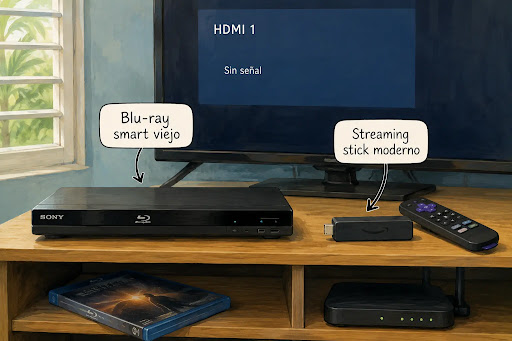
No todo lo que dice “smart” sigue siendo smart
Un Blu-ray viejo con Wi-Fi integrado puede parecer una forma económica de convertir un TV antiguo en smart TV. Muchos modelos prometían Netflix, YouTube, Hulu, apps, Full HD 1080p y reproducción de DVD/Blu-ray en una sola caja.
Pero en 2026, esa promesa necesita freno. La comparación correcta no es solo streaming stick vs Blu-ray smart viejo. La pregunta real es qué aparato mantiene mejor soporte de apps, cuál se configura más fácil, cuál responde más rápido y cuál todavía sirve cuando el internet falla o cuando quieres ver discos físicos.
Para decidir sin comprar dos veces
- No todo lo que dice “smart” sigue siendo smart
- Respuesta rápida para decidir
- Qué cambia entre un streaming stick y un Blu-ray smart viejo
- Cuándo conviene un streaming stick
- Cuándo todavía conviene un Blu-ray smart viejo
- Cómo decidir para un TV antiguo
- Preguntas frecuentes
- Referencias
Categoría principal: Reviews and Comparisons
Respuesta rápida para decidir
- Mejor para streaming: un Roku, Fire TV, Google TV u otro streaming stick moderno conectado por HDMI.
- Mejor para discos: un Blu-ray viejo que funcione bien, pero úsalo principalmente para Blu-ray, DVD y archivos locales compatibles.
- Tiempo de instalación: un streaming stick puede tomar 10 a 25 minutos; un Blu-ray viejo puede tomar más si hay firmware, Wi-Fi viejo o apps rotas.
- Error más común: comprar un Blu-ray “con Netflix” pensando que las apps todavía funcionarán como el día de lanzamiento.
- Cuándo no comprar ninguno: si el TV no tiene HDMI y el adaptador cuesta casi lo mismo que un TV usado más reciente.
La regla corta: para apps, compra un streaming stick; para discos, conserva o compra un Blu-ray barato solo si lo pruebas primero.
Qué cambia entre un streaming stick y un Blu-ray smart viejo
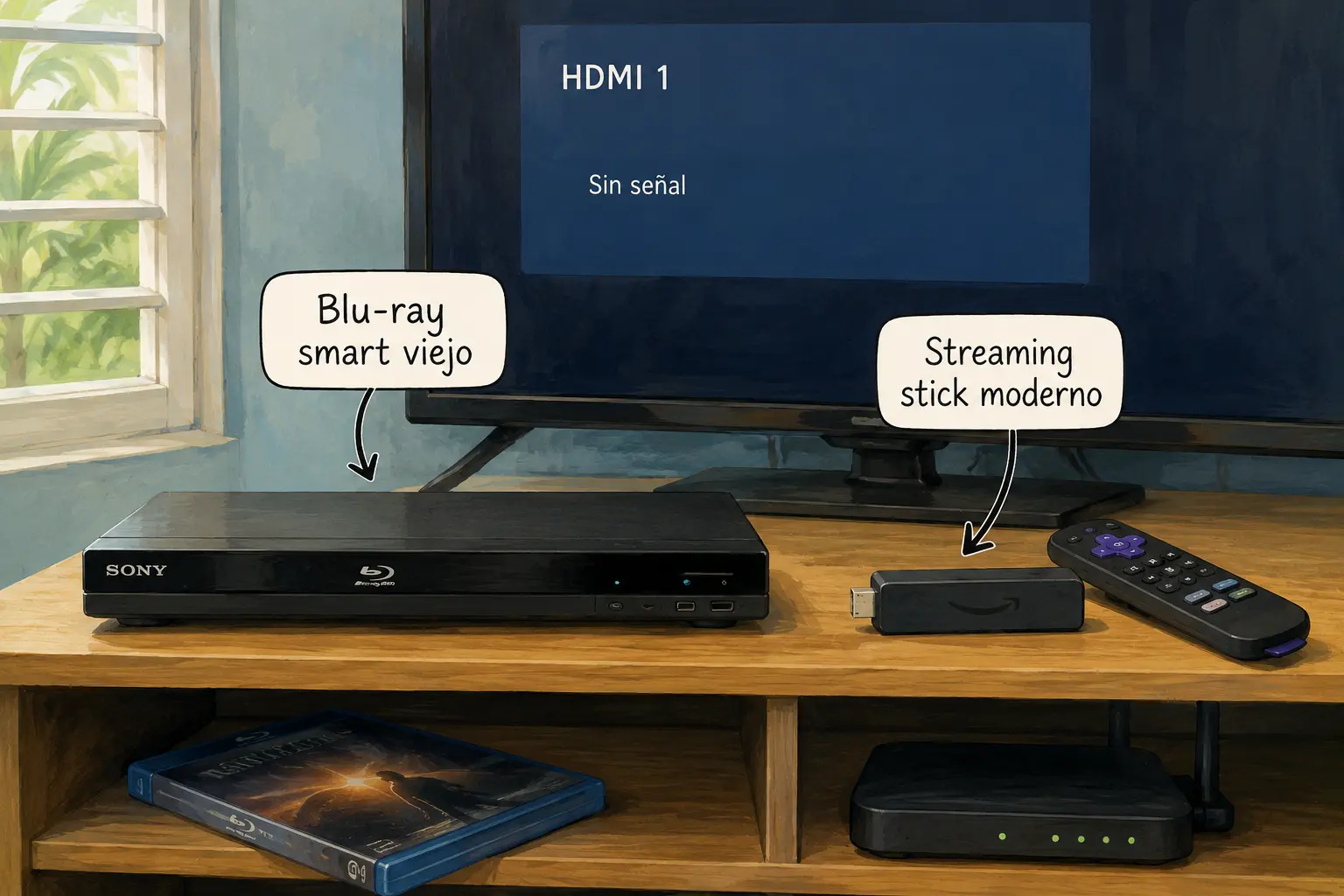
Un streaming stick es un dispositivo pequeño diseñado para apps. Se conecta al HDMI del TV, usa Wi-Fi moderno y recibe actualizaciones del ecosistema de streaming. Ejemplos comunes incluyen Roku, Fire TV y equipos con Google TV. La idea es sencilla: el televisor pone la pantalla, el stick pone las apps.
Un Blu-ray smart viejo, como un Sony BDP-S2100 o modelos parecidos de esa época, fue diseñado primero para reproducir discos. Las apps eran un extra. En su momento eso sonaba excelente: un solo equipo para Blu-ray, DVD, Netflix y YouTube. El problema es que los servicios cambian más rápido que el hardware de un reproductor de discos.
Términos que importan
- Streaming stick: dispositivo HDMI pequeño dedicado a apps de video y música.
- Blu-ray smart: reproductor de discos con Wi-Fi o Ethernet y apps integradas.
- HDMI: conexión principal para audio y video digital.
- Firmware: software interno del equipo, distinto a una app normal.
- HDCP: protección digital requerida por muchos servicios y contenido HD/4K.
- 1080p: resolución Full HD, suficiente para muchos TVs antiguos.
- Soporte de apps: mantenimiento que permite que Netflix, YouTube u otros servicios sigan funcionando.
Mini escenario realista
Tienes un TV de 2012 en un cuarto, oficina pequeña o marquesina cerrada. Tiene HDMI, pero no es smart TV. En Marketplace aparece un Blu-ray Sony con Wi-Fi por $25 y un streaming stick usado por $20 a $35. El Blu-ray se ve más “completo” porque también reproduce discos.
Pero si lo que quieres es Netflix, YouTube, Disney+, Prime Video o apps actuales, el streaming stick gana. El Blu-ray puede servir para discos, pero sus apps dependen de soporte que puede haber terminado o estar limitado. El riesgo no es que el equipo no prenda. El riesgo es que prenda, conecte al Wi-Fi y aun así no abra la app que querías.
Cuándo conviene un streaming stick
Un streaming stick conviene cuando tu prioridad son apps. También conviene si el TV viejo todavía tiene buena imagen, pero su sistema smart es lento, no recibe actualizaciones o nunca tuvo apps. Para muchos hogares en Puerto Rico, esta es la forma más barata de extender la vida de un TV secundario sin cambiarlo completo.
El stick también simplifica el control remoto. Muchos modelos actuales incluyen control de volumen y encendido para el TV. Eso reduce el clásico problema de tener tres controles en la mesa y nadie sabe cuál sube el volumen.
Ventajas reales del streaming stick
- Apps más actuales que en un Blu-ray viejo.
- Instalación sencilla por HDMI.
- Mejor soporte para servicios populares.
- Controles más simples.
- Menor consumo eléctrico.
- Diseño pequeño, fácil de mover entre TVs.
- Mejor opción para un TV secundario con HDMI.
Límites que debes aceptar
El streaming stick no reproduce discos. Si tienes colección de DVDs o Blu-rays, no reemplaza un reproductor físico. También depende de internet estable. En casas donde el Wi-Fi llega flojo al cuarto, un stick barato puede quedarse cargando o bajar calidad.
Otro detalle: algunos sticks necesitan alimentación por USB o adaptador de pared. Si el puerto USB del TV no da suficiente energía, el aparato puede reiniciarse o ponerse lento. En Puerto Rico, donde los bajones eléctricos y apagones pueden ser parte de la vida diaria, conviene usar una regleta decente y evitar cargadores genéricos de mala calidad.
Checklist antes de comprar un streaming stick
- Verifica que el TV tenga HDMI.
- Confirma si el TV tiene USB suficiente o si usarás adaptador de pared.
- Revisa si tu Wi-Fi llega bien al cuarto.
- Compra un modelo que soporte las apps que usas de verdad.
- Verifica que el control pueda manejar volumen del TV si eso te importa.
- No pagues por 4K si el TV solo es 720p o 1080p.
- Evita equipos demasiado viejos o sin actualizaciones.
- Guarda el recibo o compra con devolución si es posible.
Cuándo todavía conviene un Blu-ray smart viejo
Un Blu-ray smart viejo todavía conviene si quieres discos. Punto. Puede ser excelente para una colección de Blu-rays, DVDs, conciertos, películas familiares en disco o una sala donde el internet no siempre está disponible. Si el aparato reproduce discos bien, tiene HDMI y el control funciona, puede tener valor.
También puede servir como segundo equipo para una persona que no usa apps. Por ejemplo, una oficina pequeña que reproduce videos de capacitación en DVD, una iglesia que todavía tiene material físico, o una casa donde hay muchas películas en disco guardadas. Ahí el Wi-Fi integrado no es el punto principal.
Lo que debes probar antes de pagar
- Que lea Blu-ray y DVD, no solo uno de los dos.
- Que el HDMI funcione sin cortes.
- Que el control remoto responda.
- Que la bandeja abra y cierre sin forzar.
- Que no se congele después de 20 minutos.
- Que no haga ruido mecánico fuerte.
- Que no huela a humedad o quemado.
- Que las apps no sean la razón principal de compra.
La trampa de las apps viejas
La frase “100+ apps” puede estar totalmente desactualizada. Un servicio puede terminar soporte para ciertos Blu-ray players aunque el aparato siga prendiendo. Netflix, por ejemplo, tiene páginas de ayuda para mensajes donde indica que el servicio ya no está disponible en un dispositivo y recomienda usar equipos compatibles.
Sony también mantiene páginas de soporte donde aparecen temas sobre servicios de streaming que terminan en ciertos reproductores Blu-ray viejos. Eso no significa que cada modelo esté muerto, pero sí significa que la compra debe hacerse con expectativas bajas. Si compras el Blu-ray por Netflix, estás comprando riesgo.
Cómo decidir para un TV antiguo
La decisión debe empezar por el TV. Si tiene HDMI y solo quieres apps, el streaming stick es la opción más limpia. Si no tiene HDMI, piensa dos veces antes de comprar adaptadores. Entre convertidores, cables, fuente de energía y dolores de cabeza, a veces conviene buscar un TV usado más reciente.
También decide por el tipo de contenido. Para series y YouTube, stick. Para discos físicos, Blu-ray. Para ambos, usa ambos: el stick en un HDMI y el Blu-ray en otro. No hay necesidad de obligar al Blu-ray viejo a ser smart TV si ya no cumple bien esa función.
Comparación práctica
| Opción | Mejor para | Pros | Contras |
|---|---|---|---|
| Streaming stick HD | TV antiguo con HDMI y apps | Barato, simple, apps actuales | No reproduce discos, depende de Wi-Fi |
| Streaming stick 4K | TV 4K o compra para varios años | Mejor video en TVs compatibles | No vale tanto si el TV es solo 1080p |
| Blu-ray smart viejo | Discos físicos y DVD/Blu-ray | Reproduce discos, útil sin internet | Apps viejas, soporte incierto |
| Blu-ray viejo + streaming stick | Casa con discos y apps | Mejor de ambos mundos | Dos controles y dos equipos |
| TV usado más reciente | Reemplazo completo | Menos cables y mejor compatibilidad | Mayor costo inicial |
Guía de compra por presupuesto
- $15 a $35 usado: un streaming stick probado puede ser mejor compra que un Blu-ray smart viejo.
- $20 a $50 usado: un Blu-ray puede valer la pena si reproduce discos bien.
- $50 a $100 nuevo: busca streaming stick con garantía si el TV tiene HDMI.
- Más de $100: compara contra un TV usado más moderno, especialmente para un cuarto secundario.
Errores comunes
- Comprar por la lista de apps del empaque: revisa soporte actual, no promesas viejas.
- Ignorar el Wi-Fi: si la señal llega floja, ningún stick barato hace magia.
- Pagar extra por 4K en un TV 1080p: no lo vas a aprovechar en ese TV.
- Comprar un Blu-ray sin control remoto: muchas funciones dependen del control.
- Usar cargadores malos: pueden causar reinicios, calor o fallos raros.
- Pensar que “Wi-Fi integrado” significa apps actuales: solo significa que se conecta a red.
Compra la función, no la nostalgia
Un Blu-ray smart viejo puede ser buen reproductor de discos, pero no debe comprarse como centro moderno de streaming. Las apps cambian, los servicios cortan soporte y el hardware viejo se queda atrás. Para Netflix, YouTube y apps actuales, un streaming stick moderno es la opción más práctica para la mayoría de TVs antiguos con HDMI.
La decisión sensata es separar trabajos. Usa el Blu-ray para discos. Usa el streaming stick para apps. Si el TV no tiene HDMI o si el costo total se acerca a un TV usado más reciente, detente y recalcula antes de gastar en adaptadores.
Próximo paso antes de comprar
Mira la parte trasera del TV y toma foto de los puertos. Luego escribe tres apps que realmente usas y revisa si el dispositivo que piensas comprar las soporta hoy. Esa pequeña prueba evita comprar un aparato que se ve inteligente en la caja, pero se siente abandonado cuando lo conectas.
Checklist final
- Confirmar HDMI en el TV.
- Decidir si la prioridad son apps o discos.
- Verificar soporte actual de Netflix, YouTube y tus apps principales.
- Probar Wi-Fi en el cuarto donde irá el TV.
- Revisar control remoto, cargador y cables.
- No pagar por 4K si el TV no lo muestra.
- No comprar Blu-ray smart viejo solo por las apps.
- Considerar TV usado más reciente si necesitas adaptadores caros.
Preguntas frecuentes
Q1. ¿Un Blu-ray smart viejo todavía puede usar Netflix?
A1. Depende del modelo, firmware, región y soporte actual del servicio. No lo compres contando con Netflix. Si la app funciona hoy, puede dejar de funcionar luego. Para Netflix y otras apps, un streaming stick moderno es menos riesgoso.
Q2. ¿Qué conviene para un TV viejo con HDMI?
A2. Para apps, conviene un streaming stick HD o 4K según el TV. Para discos, conviene un Blu-ray probado. Si quieres ambas cosas, usa un stick para streaming y deja el Blu-ray solo para discos.
Q3. ¿Vale la pena comprar un Blu-ray smart por YouTube?
A3. No como razón principal. YouTube y otros servicios cambian requisitos con el tiempo. Un Blu-ray viejo puede perder soporte o funcionar lento. Para YouTube, un streaming stick actual suele ser mejor.
Q4. ¿Qué hago si mi TV no tiene HDMI?
A4. Puedes usar convertidores, pero no siempre conviene. Revisa costo total, calidad de imagen, audio y energía del adaptador. Si el gasto sube demasiado, tal vez sea mejor buscar un TV usado con HDMI.
Por: IOComputer.net Editorial Team
Por qué confiar: Guía editorial basada en documentación pública de fabricantes, páginas de soporte de servicios de streaming y criterios prácticos para reutilizar tecnología vieja sin comprar por nostalgia.
Last updated: 2026-06-22
Disclosure: No paid placement influenced this post.
Referencias
- Netflix Help Center — “Netflix is no longer available on this device.” https://help.netflix.com/en/node/112425
- Sony Support — “Support for BDP-S2100.” https://www.sony.com/electronics/support/home-video-blu-ray-disc-players-recorders/bdp-s2100
- Sony Support — “Drivers and Software updates for BDP-S2100.” https://www.sony.com/electronics/support/product/bdp-s2100/downloads
- Roku — “Roku Streaming Devices & Players.” https://www.roku.com/products/players
- Amazon Developer — “Device Specifications: Fire TV Streaming Media Player.” https://developer.amazon.com/docs/device-specs/device-specifications-fire-tv-streaming-media-player.html