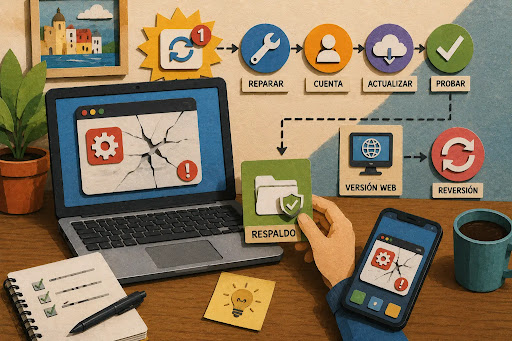
No asumas que la app murió
Una actualización termina, reinicias el equipo y una app que usabas todos los días ya no abre, se queda congelada, no guarda archivos o muestra un error raro. La primera reacción suele ser desinstalar, buscar un instalador viejo o tocar ajustes al azar. Ese impulso puede empeorar el problema.
Una app rota después de un update no siempre está dañada. Puede faltar una actualización de la misma app, puede haber una sesión vencida, un permiso cambiado, una caché corrupta o una incompatibilidad temporal. La ruta segura es revisar por capas antes de borrar datos.
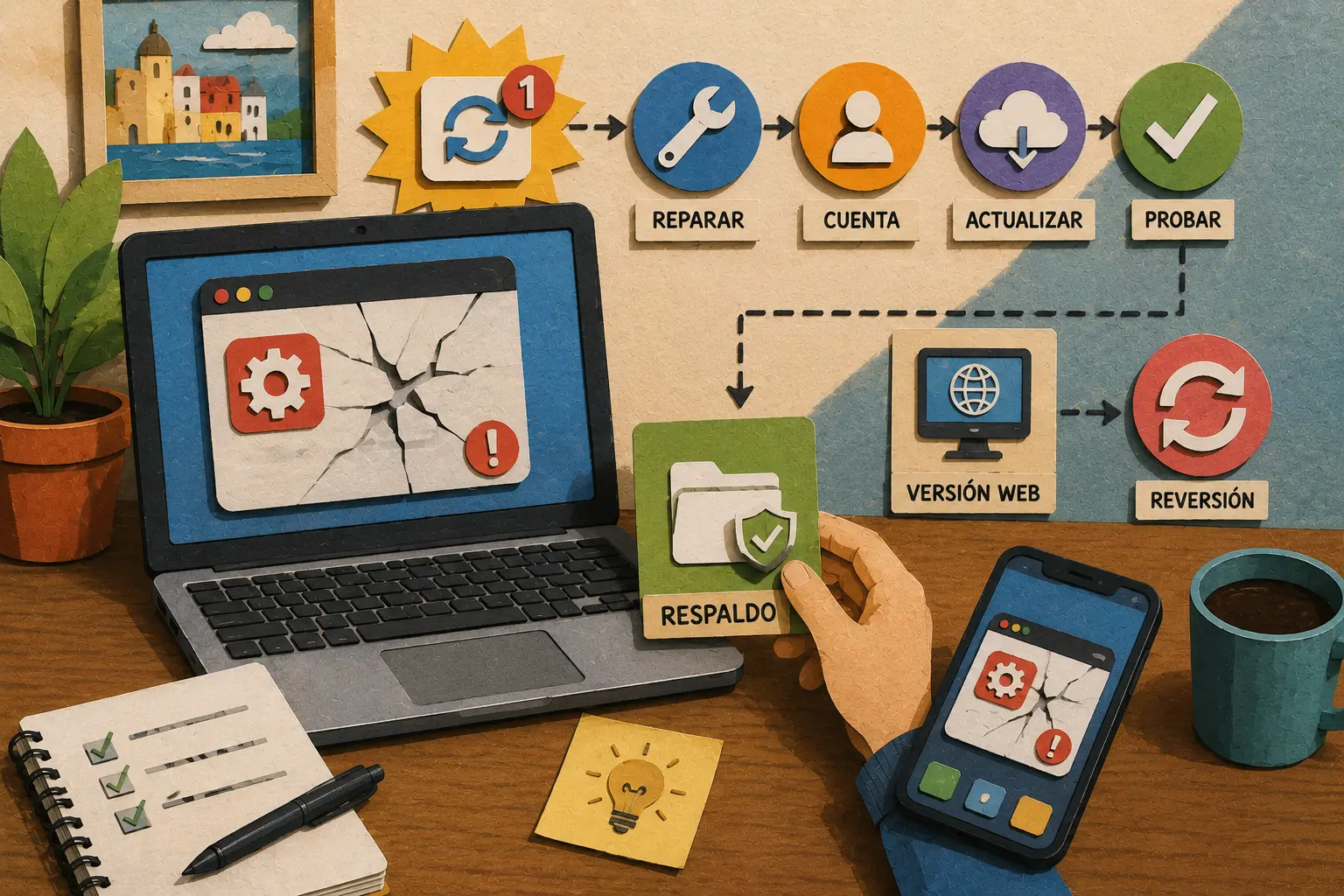
Ruta para rescatar una app después de un update
- No asumas que la app murió
- Diagnóstico rápido: identifica qué cambió primero
- Confirma si falló la app, la cuenta o el sistema
- Repara antes de resetear o reinstalar
- Cuándo revertir un update y cuándo esperar un parche
- Qué hacer antes de borrar datos o llamar soporte
- Preguntas frecuentes
- Referencias
Categoría principal: Everyday Tech Problems
Diagnóstico rápido: identifica qué cambió primero
- Mejor para: apps que dejaron de abrir, guardar, imprimir, sincronizar o iniciar sesión después de una actualización.
- Idea principal: separa problema de app, cuenta, sistema, permisos y datos antes de reinstalar.
- Tiempo inicial: 20 a 40 minutos para una primera revisión segura.
- Mejor resultado razonable: recuperar la app o saber si conviene esperar parche, usar versión web o pedir soporte.
- Cuándo no usar esta ruta: si la app maneja datos críticos de negocio, contabilidad, clientes, salud, escuela o documentos legales sin respaldo reciente.
Antes de tocar nada, escribe tres datos: fecha aproximada del update, nombre exacto de la app y mensaje de error. Si es Windows, anota si el update fue de Windows, Microsoft Store o la app misma. Si es celular, confirma si fue update de iOS, Android o de la app.
No borres la app todavía. Algunas apps eliminan datos locales, sesiones, descargas offline, configuraciones o archivos temporales cuando se desinstalan. En apps de notas, escaneo, autenticación, edición de video, mensajería o punto de venta, eso puede doler más que el error original.
Confirma si falló la app, la cuenta o el sistema
La pregunta clave no es “¿qué botón arreglo?”. Es “¿dónde está la falla?”. Una app puede parecer rota porque no puede iniciar sesión, porque el servidor está caído, porque el dispositivo perdió permisos, porque Windows cambió un componente o porque la app necesita una versión nueva.
Tabla de síntomas comunes
| Síntoma | Causa probable | Primer paso seguro |
|---|---|---|
| La app no abre | Caché, update incompleto o incompatibilidad | Reiniciar y buscar update de la app |
| Abre y se cierra sola | Configuración corrupta, driver o bug | Reparar app o revisar versión nueva |
| No inicia sesión | Cuenta, token vencido o servidor | Cerrar sesión y entrar desde web si existe |
| No guarda archivos | Permisos, ruta de nube o carpeta movida | Probar guardar en otra carpeta local |
| No imprime o no escanea | Driver, permiso o servicio de impresión | Probar otra app y revisar impresora |
| Falla solo con archivos en la nube | Sync, OneDrive, Drive o permisos | Copiar archivo local y probar |
| Falla en todos los usuarios | Problema de sistema o app global | Revisar actualizaciones y soporte oficial |
| Falla solo en tu usuario | Perfil, caché o configuración personal | Reparar, resetear con cautela o crear prueba |
Mini escenario: la app no estaba rota, la sesión sí
Una app de facturación deja de abrir bien después de un update de Windows. La persona reinstala, pero el problema sigue. Luego prueba entrar desde el navegador y descubre que la cuenta pide volver a aceptar términos y verificar sesión. La app local no explicaba bien el error.
La solución no era borrar. Era confirmar la cuenta desde una ruta oficial. Por eso conviene probar la versión web, si existe, antes de tocar archivos locales.
Prueba de 10 minutos
- Reinicia el dispositivo una vez.
- Abre la app otra vez y anota el error.
- Revisa si la app tiene update disponible.
- Prueba abrir la misma cuenta desde la versión web o desde otro dispositivo.
- Prueba abrir otro archivo, no solo el archivo problemático.
- Si guarda archivos, prueba guardar una copia en una carpeta local sencilla.
- Si usa internet, prueba otra red confiable.
- No borres datos hasta confirmar si tienes respaldo.
Repara antes de resetear o reinstalar
En Windows, algunas apps permiten Repair o Reset desde Configuración. Microsoft indica que no todas las apps muestran opciones de reparación, cambio o modificación. Cuando existen, conviene intentar Repair antes de Reset, porque resetear puede borrar datos de la app, preferencias o sesiones locales.
Para apps de Microsoft Store, Microsoft recomienda revisar sesión, actualizaciones de Windows, actualizaciones de Microsoft Store y luego reparar o resetear apps. La ruta exacta puede variar por versión, pero el orden conservador sigue siendo útil: update, repair, reset, reinstall.
Ruta segura en Windows
- Abre Configuración > Apps > Apps instaladas.
- Busca la app.
- Abre el menú de tres puntos o las opciones avanzadas.
- Si aparece Repair, úsalo primero.
- Prueba la app.
- Si sigue fallando y tienes respaldo, considera Reset.
- Si vino de Microsoft Store, abre Microsoft Store > Library > Get updates.
- Si vino del sitio del fabricante, busca update en la página oficial de la app.
No descargues instaladores desde páginas de anuncios, espejos raros o videos con links acortados. Después de un update, es fácil caer en “fixers” que prometen reparar DLLs, drivers o Store con un ejecutable desconocido. Eso puede convertir un error de app en un problema de seguridad.
Ruta segura en iPhone, iPad y Android
En iPhone o iPad, Apple recomienda cerrar y reabrir la app, reiniciar el dispositivo y buscar actualizaciones. En Android, Google recomienda reiniciar, actualizar el sistema, actualizar la app y revisar pasos como borrar caché según el caso.
En Android, clear cache no es lo mismo que clear storage. Borrar caché suele ser menos agresivo. Borrar storage puede eliminar datos locales, sesiones, configuraciones o contenido offline. No toques esa opción si la app guarda información que no sabes si está respaldada.
Qué hacer según el tipo de app
| Tipo de app | Antes de resetear | Riesgo principal |
|---|---|---|
| Notas o documentos | Confirmar sync y exportar lo importante | Pérdida de notas locales |
| Mensajería | Revisar backup y cuenta | Pérdida de chats o adjuntos locales |
| Edición de fotos o video | Exportar proyectos | Perder proyectos sin renderizar |
| Finanzas o facturación | Confirmar respaldo y acceso web | Perder configuración o historial local |
| Juegos | Confirmar guardado en nube | Perder progreso local |
| Autenticación 2FA | No resetear sin códigos de respaldo | Perder acceso a cuentas |
Cuándo revertir un update y cuándo esperar un parche
Revertir una actualización debe ser una decisión, no un reflejo. Si una sola app menor falla, probablemente conviene buscar update de la app, usar la versión web temporalmente o esperar parche. Si un update rompe una herramienta esencial de trabajo y ya confirmaste que no es cuenta, caché ni versión de app, revertir puede entrar en la conversación.
Microsoft permite desinstalar ciertos Windows Updates desde Windows Update > Update history > Uninstall updates, pero aclara que algunos updates no se pueden desinstalar. Además, quitar un update puede remover correcciones de seguridad o volver a exponer errores ya corregidos. Por eso debe ser una medida temporal y documentada.
Guía de decisión
| Situación | Mejor próximo paso | Por qué |
|---|---|---|
| App pequeña falla, pero hay versión web | Usa la web mientras llega update | Menos riesgo que revertir sistema |
| App crítica falla en una PC | Prueba repair, update y perfil alterno | Puede ser configuración local |
| App crítica falla en varias PCs después del mismo update | Revisa foros oficiales y soporte del fabricante | Puede ser bug conocido |
| La app guarda datos locales sin respaldo | No resetear ni reinstalar todavía | Podrías borrar lo único que necesitas |
| El update rompió driver o dependencia | Revisa update del fabricante | Revertir Windows no siempre corrige |
| PC de trabajo o escuela | Consulta IT | Puede haber políticas y datos sensibles |
Alternativas temporales
| Alternativa | Mejor para | Pros | Cons |
|---|---|---|---|
| Versión web | Apps con portal online | Rápida, no toca archivos locales | Puede tener menos funciones |
| Otro dispositivo | Confirmar si el problema es local | Aísla la falla | No siempre tiene los mismos datos |
| Perfil nuevo de Windows | Probar si el perfil está dañado | No borra el perfil original | Requiere algo de configuración |
| Copia local del archivo | Problemas con nube o permisos | Separa app de sync | Puedes crear versiones duplicadas |
| Esperar parche | Bugs reconocidos por fabricante | Menos riesgo | Puede detener trabajo |
| Revertir update | Fallo grave y confirmado | Puede recuperar función | Puede quitar parches importantes |
En Puerto Rico, donde una interrupción de internet puede complicar reinstalar apps grandes o bajar updates pesados, evita hacer cambios destructivos si no tienes instaladores, respaldo y acceso confiable. Una app rota puede esperar una hora. Un archivo borrado puede no volver.
Qué hacer antes de borrar datos o llamar soporte
Si la app sigue rota después de pasos básicos, prepara evidencia. Soporte técnico trabaja mejor cuando no recibe “no funciona”, sino una descripción corta con versión, error, fecha y pasos probados.
Mini-SOP antes de escalar
- Toma captura del error sin mostrar datos sensibles.
- Anota versión de la app.
- Anota versión del sistema operativo.
- Indica si el fallo empezó después de un update específico.
- Prueba con otro archivo o cuenta de prueba si es seguro.
- Confirma si funciona en versión web u otro dispositivo.
- Haz backup de datos locales antes de resetear.
- Envía el reporte por canal oficial del fabricante.
Señales para detenerte
- La app maneja facturación, nómina, clientes o documentos legales.
- No sabes si los datos están en la nube o solo en el equipo.
- La app es de autenticación, seguridad, banking o acceso remoto.
- Hay varios mensajes de error distintos después de cada cambio.
- El equipo pertenece al trabajo o escuela.
- Reinstalar requiere licencia, instalador viejo o configuración que no tienes.
- La app falla junto con disco, nube, impresora o drivers.
No sigas cambiando cosas si cada intento te aleja del estado original. Cuando un problema se vuelve confuso, una nota con lo que cambiaste puede salvar tiempo.
La mejor reparación empieza con control
Cuando una actualización deja una app rota, no empieces por borrar. Reinicia, actualiza la app, confirma cuenta, prueba versión web, repara si existe la opción y guarda evidencia. Resetear, reinstalar o revertir updates debe venir después de proteger datos.
El objetivo no es arreglar a ciegas. Es descubrir si la falla está en la app, el sistema, la cuenta, un permiso o un archivo específico. Esa diferencia evita perder datos por perseguir una solución rápida.
Preguntas frecuentes
¿Debo desinstalar la app si dejó de funcionar después de un update?
No como primer paso. Reinicia, busca update de la app, prueba Repair si existe y confirma si tus datos están respaldados. Desinstalar puede borrar configuraciones, sesiones o datos locales según la app.
¿Repair y Reset en Windows son lo mismo?
No. Repair intenta corregir la app sin borrar tanto. Reset puede borrar datos de la app, preferencias o sesiones locales. Si ambas opciones aparecen, prueba Repair primero y usa Reset solo cuando entiendas el riesgo.
¿Cuándo tiene sentido desinstalar una actualización de Windows?
Tiene sentido solo si el fallo es grave, empezó claramente después de ese update, ya probaste pasos menos agresivos y puedes aceptar el riesgo temporal de quitar correcciones. Además, algunos updates no se pueden desinstalar.
By: Marcus Irizarry
Why trust this: Colaborador de tecnología y servicio de IT. Esta guía organiza una ruta conservadora con documentación vigente de Microsoft, Apple y Google sobre reparación de apps, updates y recuperación básica.
Last updated: 2026-06-26
Disclosure: Ninguna colocación pagada influyó en esta publicación.
Referencias