Cuando todo se conecta, el respaldo dura menos
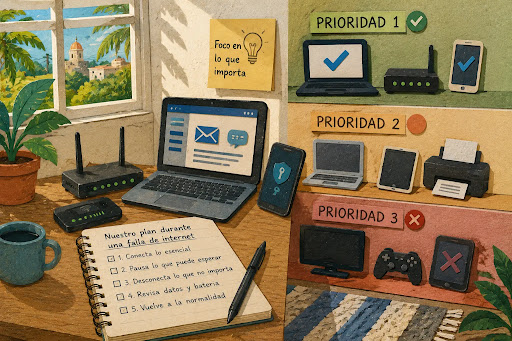
Una ruta alterna puede funcionar bien con una laptop y volverse lenta cuando también se conectan televisores, consolas, cámaras, tabletas y teléfonos que descargan datos en segundo plano. Durante una falla de internet o un apagón, la pregunta no es cuántos equipos acepta el router. La pregunta es cuáles merecen usar la capacidad disponible.
La solución más útil no requiere comenzar con configuraciones complejas. Haz una lista corta, protege tareas esenciales y saca primero el consumo que no ayuda a mantener la casa o el negocio operando.
Ruta para reservar la conexión alterna a lo esencial
- Cuando todo se conecta, el respaldo dura menos
- Respuesta rápida: usa tres niveles de prioridad
- Decide qué equipos se quedan y cuáles salen primero
- Reduce consumo sin romper la operación mínima
- Aplica una rutina de 10 minutos cuando falle el servicio
- La conexión de respaldo necesita reglas simples
- Preguntas frecuentes
- Referencias
Categoría principal: Internet Continuity
Respuesta rápida: usa tres niveles de prioridad
- Ideal para: hogares, trabajadores remotos y pequeños negocios que dependen temporalmente de un hotspot, router celular o segunda conexión.
- Idea principal: deja conectados los equipos que sostienen comunicación, cobros o una tarea urgente; pausa lo que puede esperar; desconecta el resto.
- Tiempo para preparar la primera lista: entre 15 y 25 minutos.
- Mejor resultado razonable: reducir competencia por ancho de banda y datos móviles durante una interrupción.
- Cuándo no basta: si la señal móvil es débil, el proveedor alterno también está caído o una operación crítica necesita un diseño técnico más formal.
Empieza con una regla clara: durante una falla, la red alterna no es el Wi-Fi normal de la casa o del local. Es una ruta temporal con prioridades.
Decide qué equipos se quedan y cuáles salen primero
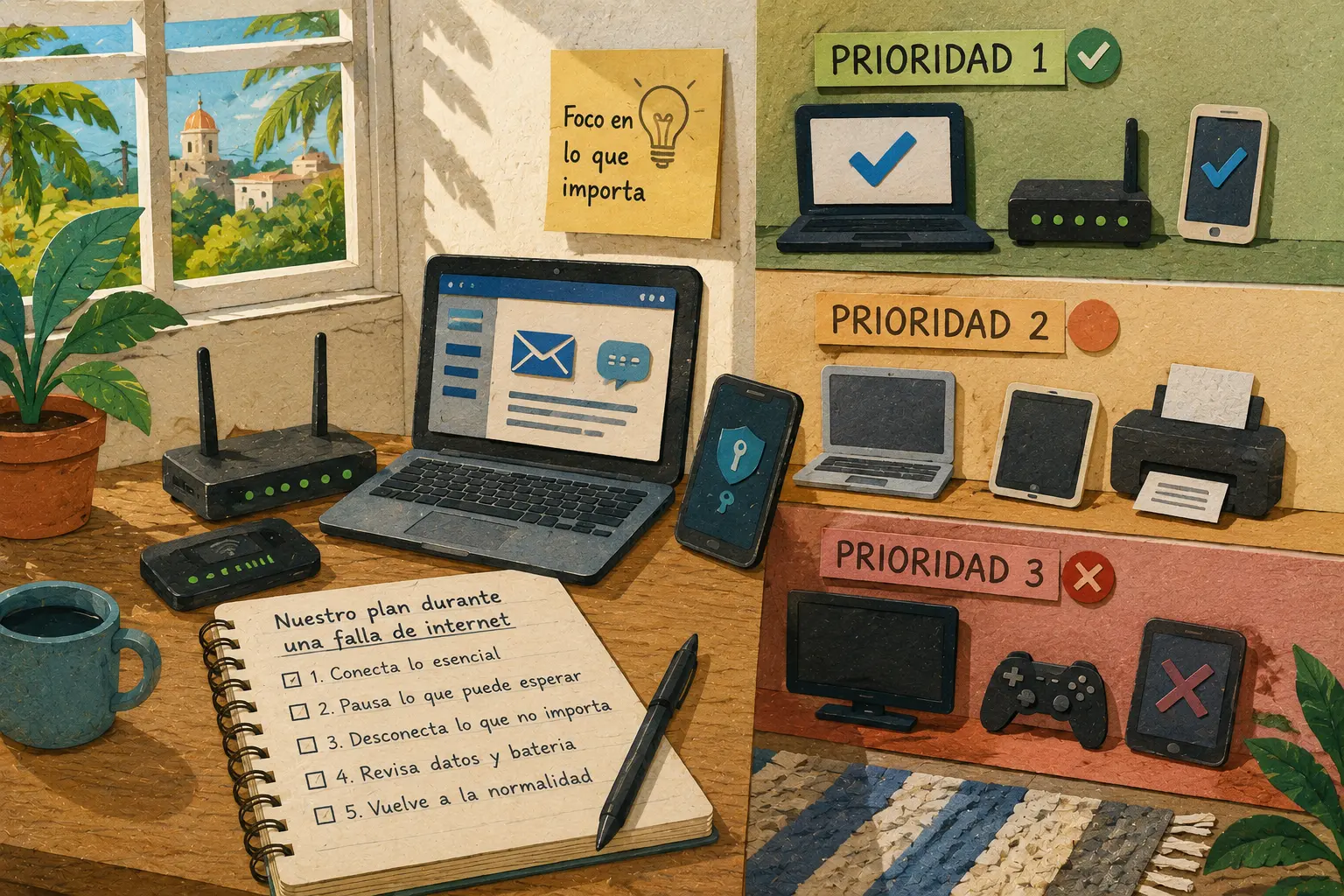
La forma más fácil de limitar equipos es usar tres niveles. No necesitas configurar calidad de servicio, VLAN o reglas avanzadas para empezar. Primero decide qué tarea necesita sobrevivir.
Nivel 1: equipos esenciales
Estos equipos se mantienen conectados porque resuelven una necesidad concreta:
- Una laptop administrativa para correo, mensajes o documentos urgentes.
- Un terminal o computadora para cobros, si el negocio depende de una plataforma en línea.
- Un teléfono usado para autenticación o comunicación necesaria.
- El router, ONT o módem y equipo celular que sostienen la conexión.
- Un switch pequeño solamente si alimenta equipos prioritarios.
Nivel 2: equipos que pueden esperar
Estos equipos se conectan solo cuando existe una razón:
- Una segunda laptop para una tarea específica.
- Una impresora de red cuando realmente hay que imprimir.
- Una tableta para una orden, inventario o cita.
- Una cámara o dispositivo que pueda pausarse sin crear un riesgo adicional.
- Un segundo teléfono cuando necesita completar una gestión concreta.
Nivel 3: equipos que salen primero
Estos equipos consumen capacidad sin ayudar a recuperar la operación mínima:
- Televisores y streaming.
- Consolas de videojuegos.
- Descargas grandes.
- Actualizaciones automáticas.
- Respaldos amplios en la nube.
- Equipos que nadie está usando.
- Cámaras con subida continua cuando el negocio ha definido una forma segura de pausarlas.
No desconectes un sistema de seguridad o monitoreo sin entender su función. Si una cámara, alarma o dispositivo cumple una función crítica, evalúalo aparte.
Escenario práctico: ocho equipos compitiendo por un hotspot
Una oficina pequeña pierde su conexión fija. El hotspot funciona, pero el correo tarda demasiado en abrir. Hay cuatro teléfonos, dos laptops, una tableta y una pantalla que quedó reproduciendo contenido.
La respuesta no es asumir que el hotspot se dañó. Primero se apaga el streaming, se dejan fuera los equipos sin tarea asignada y se conserva una laptop administrativa junto al teléfono necesario para autenticación. Después se prueba correo y el sistema prioritario durante 10 minutos.
Si la operación mínima mejora, el problema era competencia por una conexión limitada. Si no mejora, toca revisar señal, proveedor alterno y consumo de datos.
Reduce consumo sin romper la operación mínima
Limitar equipos es la primera capa. La segunda consiste en reducir actividad innecesaria dentro de los equipos que sí se quedan conectados.
Microsoft explica que una conexión de uso medido en Windows ayuda a reducir consumo y puede cambiar el comportamiento de algunas aplicaciones y actualizaciones. Apple indica que “Low Data Mode” restringe uso en segundo plano y pausa actualizaciones automáticas y ciertas tareas. En teléfonos Pixel, “Data Saver” permite que la mayoría de las aplicaciones y servicios reciban datos en segundo plano solamente mediante Wi-Fi, mientras las aplicaciones activas todavía pueden usar datos móviles.
Controles útiles según el equipo
| Equipo | Ajuste inicial razonable | Qué revisar manualmente |
|---|---|---|
| Laptop con Windows | Marca el hotspot o Wi-Fi alterno como conexión de uso medido | OneDrive, otras nubes, actualizaciones y descargas |
| iPhone o iPad | Activa “Low Data Mode” cuando corresponda | Fotos, video, sincronización y apps abiertas |
| Teléfono Pixel o Android compatible | Usa “Data Saver” o trata la red Wi-Fi como medida cuando esté disponible | Apps activas, copias, actualizaciones y fabricante |
| Router celular o hotspot dedicado | Conecta solamente equipos prioritarios | Consumo del plan, temperatura, batería y estabilidad |
| Laptop con batería propia | Usa su batería durante interrupciones cortas | Evita gastar el UPS en cargas opcionales |
Los nombres de los menús cambian según versión, fabricante y políticas de la organización. En una computadora administrada por tu trabajo o escuela, consulta al personal de IT antes de cambiar ajustes bloqueados.
No confundas limitar equipos con apagar seguridad
No desactives protección, autenticación o monitoreo importante solamente para ahorrar datos. La meta es eliminar consumo opcional, no crear otro riesgo.
Tampoco asumas que una conexión medida bloquea todo. Windows, iPhone y Android reducen parte del tráfico, pero todavía debes revisar aplicaciones abiertas, sincronizaciones de terceros y transferencias manuales.
Tabla de decisión para una conexión alterna
| Situación | Primera decisión | Límite que debes recordar |
|---|---|---|
| Una sola persona necesita enviar correo | Mantén una laptop y un teléfono | No conectes toda la casa por costumbre |
| El negocio necesita cobros y mensajes | Prioriza terminal, laptop administrativa y autenticación | El sistema puede requerir reconexión |
| Varias personas necesitan video | Cambia a audio cuando sea razonable | La segunda ruta puede no sostener videollamadas simultáneas |
| Las cámaras consumen subida constante | Evalúa qué puede pausarse de forma segura | No desactives monitoreo crítico a ciegas |
| El hotspot se calienta o pierde batería rápido | Reduce equipos y sesiones | La energía también limita la continuidad |
Aplica una rutina de 10 minutos cuando falle el servicio
La preparación funciona mejor cuando existe una lista visible. Ready.gov recomienda organizar un plan de continuidad para manejar interrupciones del negocio. En una oficina pequeña, una versión práctica puede caber en una sola página: equipos prioritarios, ruta alterna, responsable y prueba corta.
En Puerto Rico, el Programa de Banda Ancha ha documentado retos de conectividad relacionados con tormentas frecuentes y confiabilidad de la red eléctrica comercial. Sus iniciativas de energía resiliente atienden parte de la infraestructura externa. En tu local, todavía necesitas decidir qué dispositivos tendrán prioridad cuando la conexión alterna sea más pequeña que la red normal.
Mini-SOP para limitar equipos
- Confirma que la ruta alterna tiene señal y salida a internet.
- Conecta una sola laptop prioritaria.
- Abre correo, mensajería y una tarea esencial.
- Marca la conexión como medida cuando el equipo lo permita.
- Pausa streaming, sincronizaciones grandes y actualizaciones.
- Desconecta dispositivos sin una tarea asignada.
- Añade un segundo equipo solamente si existe una necesidad concreta.
- Revisa consumo de datos, batería y temperatura después de 10 minutos.
- Anota qué equipos funcionaron y cuáles deben quedarse fuera.
- Regresa a la configuración normal cuando vuelva el internet fijo.
Hoja de prioridad para copiar
| Equipo o servicio | Nivel 1, 2 o 3 | ¿Se mantiene conectado? | Tarea que justifica su uso | Responsable | Notas |
|---|---|---|---|---|---|
| Laptop administrativa | 1 | Sí | Correo y documentos urgentes | ||
| Terminal de cobro | 1 si aplica | ||||
| Teléfono de autenticación | 1 | ||||
| Segunda laptop | 2 | ||||
| Streaming o entretenimiento | 3 | No | |||
| Equipo adicional |
Errores que gastan la conexión alterna
- Entregar la contraseña a todo el mundo: empieza con los equipos esenciales y amplía solamente si hace falta.
- Dejar video encendido por costumbre: usa audio o mensajes cuando la tarea lo permita.
- Asumir que el router limita tráfico automáticamente: verifica qué controles tiene tu modelo y cómo fueron configurados.
- Pausar todo sin anotar: deja una lista de ajustes que debes reactivar al recuperar la conexión fija.
- Probar durante horas pico: ensaya la rutina en un momento tranquilo antes de depender de ella.
La conexión de respaldo necesita reglas simples
Una conexión alterna funciona mejor cuando alguien decide quién entra primero. Protege correo, mensajería, cobros y autenticación. Pausa streaming, descargas y sincronizaciones grandes. Añade equipos uno por uno.
Después documenta la lista y pruébala antes del próximo apagón. El objetivo no es mantener cada pantalla encendida. Es conservar la operación mínima durante el tiempo necesario.
Preguntas frecuentes
¿Cuántos equipos debo conectar al hotspot durante una falla?
No existe una cifra universal. Empieza con una laptop prioritaria y el teléfono necesario para autenticación o comunicación. Añade equipos uno por uno y confirma que la tarea esencial todavía funciona.
¿Debo cambiar la contraseña del hotspot durante cada apagón?
No por costumbre. Usa una contraseña segura y evita compartirla ampliamente. Si demasiadas personas ya tienen acceso y la red se congestiona, cambia la clave de forma controlada y documenta quién necesita la nueva.
¿Una conexión de uso medido bloquea todas las descargas en Windows?
No. Ayuda a reducir consumo y puede cambiar cómo funcionan algunas aplicaciones y actualizaciones, pero todavía debes revisar sincronizaciones, navegadores y transferencias manuales.
¿Puedo desconectar cámaras para ahorrar datos?
Depende de su función. No desconectes monitoreo crítico a ciegas. Evalúa si existe una forma segura de reducir subida continua o limitar equipos sin crear un riesgo adicional.
Por: Marcus Irizarry
Por qué confiar en esta guía: Esta guía organiza controles oficiales de ahorro de datos y continuidad operativa en una rutina práctica para conexiones alternas con capacidad limitada.
Última actualización: 2026-06-13
Divulgación: Ninguna colocación pagada influyó en este contenido.
Alcance de esta guía
Esta guía cubre una rutina básica para priorizar equipos durante interrupciones limitadas. No sustituye el manual del router, una evaluación técnica de red ni un plan formal para operaciones críticas o sistemas de seguridad.
Referencias
- Microsoft Support — “Metered connections in Windows.” https://support.microsoft.com/en-us/windows/metered-connections-in-windows-7b33928f-a144-b265-97b6-f2e95a87c408
- Apple Support — “Use Low Data Mode on your iPhone and iPad.” https://support.apple.com/en-us/102433
- Pixel Phone Help — “Use less mobile data with Data Saver.” https://support.google.com/pixelphone/answer/7055392
- Ready.gov — “Emergency Plans.” https://www.ready.gov/business/emergency-plans
- Programa de Banda Ancha de Puerto Rico — “Resilient Power and Hardening of Telecommunications Facilities Across Puerto Rico – Round 2.” https://www.smartisland.pr.gov/rfps/resilient-power-and-hardening-of-telecommunications-facilities-across-puerto-rico-round-2