Una laptop gaming vieja puede mejorar, pero no volverse nueva
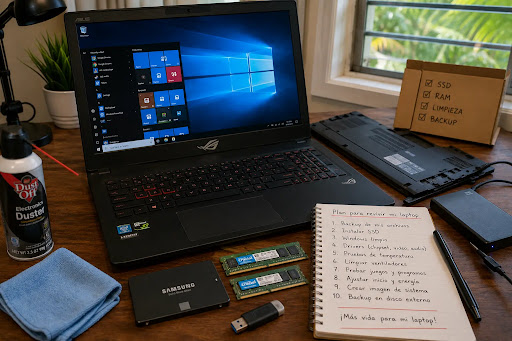
Una laptop gaming vieja como una ASUS ROG GL771JM con Core i7 de cuarta generación, GTX 860M, 12GB de RAM y disco duro mecánico puede sentirse lenta aunque todavía encienda. La culpa no siempre es el procesador. Muchas veces el cuello de botella real es el disco duro, un Windows cargado de basura, drivers viejos, polvo, calor y una batería cansada.
Revivirla puede tener sentido si la usarás para juegos viejos, escuela, emulación liviana, videos, oficina, aprendizaje técnico o como PC secundaria. Pero hay un límite. No conviene gastar como si fuera una laptop nueva cuando su GPU, batería, sistema operativo y soporte ya tienen muchos años.
Guía para revivir una laptop gaming vieja sin botar dinero
- Una laptop gaming vieja puede mejorar, pero no volverse nueva
- Respuesta rápida para decidir
- Qué upgrade cambia más: SSD, RAM o limpieza
- Windows limpio, drivers y soporte: la parte que muchos ignoran
- Cuándo parar y no seguir gastando
- Preguntas frecuentes
- Referencias
Categoría principal: Windows and PC Troubleshooting
Respuesta rápida para decidir
- Mejor para: laptops gaming viejas que prenden, no tienen pantalla rota, no se apagan solas y todavía aceptan piezas fáciles de conseguir.
- Idea principal: primero SSD y Windows limpio; después RAM si falta; limpieza térmica solo si hay calor, ruido o throttling.
- Tiempo estimado: 2 a 4 horas si ya tienes backup, SSD y USB de instalación listo.
- Mejor resultado esperado: arranque más rápido, menos congelamientos, mejor uso diario y juegos viejos más estables.
- Cuándo no usar esto: si la motherboard falla, la GPU muestra artefactos, la batería está hinchada, la pantalla está mala o el costo de piezas supera el valor real de la laptop.
Qué upgrade cambia más: SSD, RAM o limpieza
El cambio más notable en una laptop vieja con disco duro mecánico casi siempre es el SSD. Un disco duro de 1TB a 7200RPM era decente en su época, pero en 2026 se siente lento para Windows, navegador, antivirus, Steam, actualizaciones y archivos grandes. Un SSD SATA de 2.5 pulgadas puede transformar la sensación diaria sin cambiar CPU ni GPU.
La RAM viene después. Si la laptop tiene 12GB DDR3L, no necesariamente hay que subirla de inmediato. Para navegación, Office, videos, juegos viejos y tareas livianas, 12GB todavía puede servir. Subir a 16GB puede ayudar si usas muchas pestañas, programas pesados o juegos que se ahogan con memoria. Antes de comprar, confirma el máximo soportado por el modelo y el tipo exacto de memoria.
La limpieza térmica importa cuando hay síntomas: abanicos al máximo, apagones, bajones fuertes de rendimiento, teclado caliente o temperaturas altas bajo carga. En laptops gaming viejas, el polvo y la pasta térmica seca pueden reducir rendimiento. Aun así, abrir una laptop no es obligatorio para todo el mundo. Si no tienes experiencia, empieza con limpieza externa, backup y diagnóstico.
Términos que debes entender
- SSD SATA: almacenamiento más rápido que un disco duro mecánico, común en laptops viejas.
- RAM DDR3L: memoria de bajo voltaje usada en muchas laptops de esa generación.
- Throttling: reducción automática de velocidad por calor o límites de energía.
- Driver: software que permite que Windows use bien GPU, Wi-Fi, audio y chipset.
- Instalación limpia: Windows reinstalado desde cero, no solo “reset” encima de años de problemas.
Mini escenario realista
Una laptop gaming vieja en Puerto Rico se usó para jugar y estudiar, luego quedó guardada. Prende, pero tarda 5 minutos en estar usable. El disco hace ruido, Windows 8.1 o Windows 10 está lleno de programas viejos, la batería dura poco y los abanicos suenan duro.
La mejor primera compra no es otro cargador “gaming” ni una base RGB. Es un SSD, backup correcto y una instalación limpia. Si después de eso la laptop sigue apagándose o bajando velocidad, entonces revisas temperaturas, limpieza interna y pasta térmica. Si la GPU muestra líneas raras o pantallazos, no sigas metiendo dinero sin diagnóstico.
Windows limpio, drivers y soporte: la parte que muchos ignoran
El ASUS GL771JM-DH71 venía de una época de Windows 8.1. Microsoft terminó el soporte de Windows 8.1 el 10 de enero de 2023. Windows 10 también llegó al final de su soporte regular el 14 de octubre de 2025. En una laptop vieja, eso cambia la conversación: no basta con que Windows prenda, hay que pensar en seguridad, compatibilidad y uso real.
Windows 11 es otro tema. El Core i7-4710HQ es un procesador de cuarta generación lanzado en 2014, con 4 núcleos y 8 hilos, y no debes asumir soporte oficial para Windows 11 en este tipo de equipo. Puede haber métodos no oficiales para instalar sistemas más nuevos, pero para un usuario común no conviene convertir una laptop vieja en un experimento si la vas a usar para escuela, trabajo, banca o cuentas importantes.
Los drivers también importan. La GTX 860M de 2GB GDDR5 puede mover juegos viejos y tareas gráficas livianas, pero no debe prometerse como GPU moderna. Descarga drivers desde NVIDIA o desde soporte del fabricante cuando sea posible. Para Wi-Fi, audio, touchpad y teclas especiales, a veces el driver de ASUS o Windows Update funciona mejor que buscar archivos raros en páginas desconocidas.
Orden recomendado de trabajo
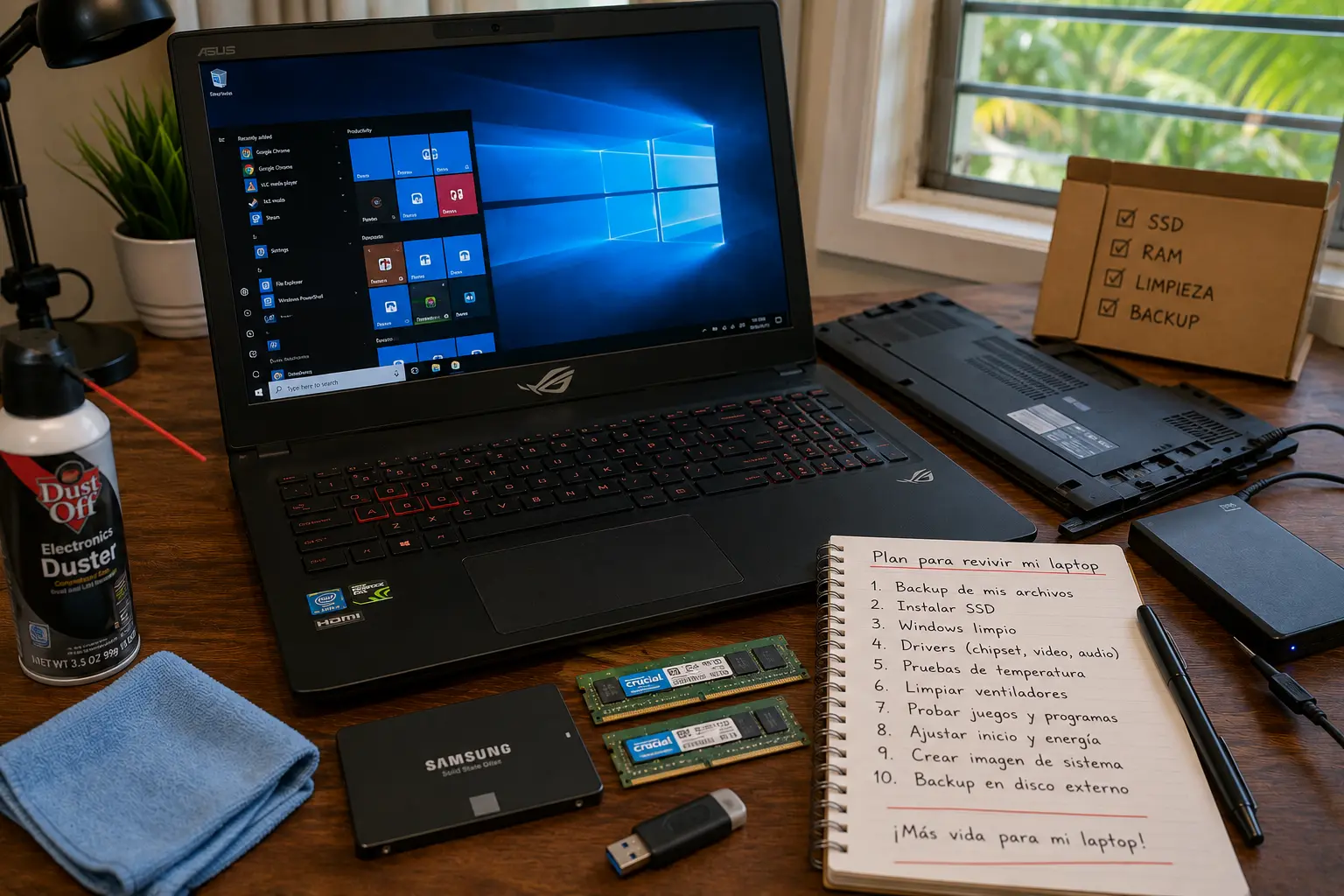
- Haz backup de documentos, fotos, saves de juegos y claves necesarias.
- Verifica que el cargador sea el correcto y estable.
- Revisa estado del disco con una herramienta confiable antes de clonarlo.
- Instala SSD o clona solo si el sistema viejo está sano.
- Haz instalación limpia si Windows está cargado de errores.
- Actualiza Windows hasta donde sea compatible y razonable.
- Instala drivers de GPU, chipset, Wi-Fi y audio desde fuentes oficiales.
- Prueba temperaturas con uso normal y con un juego liviano.
- Ajusta inicio automático para quitar programas innecesarios.
- No instales “driver packs” raros ni optimizadores milagrosos.
Comparación de mejoras
| Mejora | Mejor para | Pros | Contras |
|---|---|---|---|
| SSD SATA | Lentitud general y arranque lento | Cambio más notable, costo moderado | Requiere reinstalar o clonar |
| Subir RAM | Muchas pestañas o programas abiertos | Menos cierres y swaps | No mejora GPU vieja |
| Windows limpio | Sistema cargado de errores | Quita basura y conflictos | Toma tiempo y exige backup |
| Limpieza térmica | Calor, ruido y bajones de velocidad | Puede estabilizar rendimiento | Abrir laptop tiene riesgo |
| Pasta térmica | Temperaturas altas persistentes | Puede bajar grados si estaba seca | Mejor si lo hace alguien con experiencia |
| Batería nueva | Uso lejos del enchufe | Más movilidad | En laptop vieja puede no valer la inversión |
Cuándo parar y no seguir gastando
No todas las laptops gaming viejas merecen upgrade. Si la pantalla está rota, las bisagras están flojas, el teclado falla, la GPU muestra artefactos o la motherboard tiene problemas, un SSD no arregla el valor total. Antes de gastar, calcula el costo completo: SSD, RAM, batería, cargador, limpieza, posible instalación y tu tiempo.
También piensa en electricidad y calor. Una laptop gaming vieja de 17.3 pulgadas no es liviana, no suele tener batería fuerte y puede calentar mucho en cuartos sin buena ventilación. En Puerto Rico, entre calor, humedad, polvo y bajones de luz, conviene usarla con buena ventilación, regleta decente o UPS si el uso importa. No la dejes tapada sobre cama o sofá.
Para datos sensibles, sé más estricto. Si la laptop se queda en Windows sin soporte regular, no la uses como equipo principal de banco, email del negocio o archivos de clientes. Puede servir para juegos viejos, práctica, medios o tareas secundarias. Para trabajo crítico, conviene un equipo más nuevo con soporte oficial.
Señales de que sí vale la pena revivirla
- Prende estable y no se apaga sola.
- Pantalla, teclado, Wi-Fi y puertos funcionan.
- El problema principal es lentitud del disco.
- La batería mala no te molesta porque la usarás conectada.
- El SSD y la RAM cuestan poco frente al valor de uso.
- La usarás para tareas secundarias, no como PC crítica.
- Puedes reinstalar Windows sin perder datos.
Señales de que no vale la pena
- Artefactos gráficos, líneas raras o pantallazos al usar la GPU.
- Batería hinchada o carcasa levantada.
- Apagones por calor aun con tareas livianas.
- Cargador incorrecto o puerto de carga flojo.
- Pantalla rota, bisagras quebradas o teclado fallando.
- Necesitas Windows 11 oficial para trabajo o escuela.
- El costo de piezas se acerca al de una laptop usada más moderna.
Cierre claro
Revivir una laptop gaming vieja funciona mejor cuando el plan es humilde: SSD, Windows limpio, drivers seguros y uso realista. No esperes convertir una GTX 860M en una GPU moderna ni una batería vieja en portátil de todo el día. Si la base está sana, el upgrade puede darle una segunda vida como equipo de juegos viejos, estudio o tareas secundarias. Si la base está fallando, guarda el dinero para una PC más reciente.
Preguntas frecuentes
Q1. ¿Qué mejora más una laptop gaming vieja, SSD o RAM?
A1. Si todavía usa disco duro mecánico, el SSD casi siempre se nota más. Mejora arranque, carga de programas y sensación general. La RAM ayuda si abres muchas pestañas o programas, pero no compensa un disco duro lento.
Q2. ¿Conviene instalar Windows 11 en una laptop con i7-4710HQ?
A2. No debe ser tu plan principal. Ese procesador es de cuarta generación y no conviene asumir soporte oficial de Windows 11. Para uso común, es mejor revisar compatibilidad con herramientas oficiales y evitar instalaciones no soportadas si usarás el equipo para trabajo, escuela o cuentas importantes.
Q3. ¿La GTX 860M todavía sirve para jugar?
A3. Sirve para juegos viejos, esports livianos, emulación moderada y títulos con ajustes bajos. Sus 2GB de VRAM la limitan bastante en juegos modernos. Antes de invertir dinero, revisa los juegos específicos que quieres usar y acepta que 1080p bajo puede ser el techo realista.
Q4. ¿Debo cambiar pasta térmica en una laptop vieja?
A4. Solo si hay síntomas de calor o throttling, y preferiblemente si sabes abrir laptops o tienes un técnico confiable. Cambiar pasta puede ayudar, pero también puedes romper clips, cables flex o tornillos si improvisas. Primero confirma temperaturas y limpia ventilación externa.
By: Marcus Irizarry
Why trust this: Guía editorial basada en especificaciones públicas de procesadores y sistemas Windows antiguos, documentación oficial de Microsoft, Intel y NVIDIA, y criterios prácticos para evaluar laptops usadas.
Last updated: 2026-07-01
Disclosure: No hay colocación pagada ni enlace afiliado en esta guía.
Referencias
- Microsoft Support — “Windows 10 support has ended on October 14, 2025.” https://support.microsoft.com/en-us/windows/deployment/updates-lifecycle/windows-10-support-has-ended-on-october-14-2025
- Microsoft Learn — “Windows 8.1 end of support on January 10, 2023.” https://learn.microsoft.com/en-us/lifecycle/announcements/windows-8-1-end-support-january-2023
- Intel — “Intel Core i7-4710HQ Processor Specifications.” https://www.intel.com/content/www/us/en/products/sku/78930/intel-core-i74710hq-processor-6m-cache-up-to-3-50-ghz/specifications.html
- NVIDIA — “Download The Official NVIDIA Drivers.” https://www.nvidia.com/en-us/drivers/
- Intel Support — “How to Find if Your System is Eligible for Windows 11.” https://www.intel.com/content/www/us/en/support/articles/000087875/processors.html