El internet no vive dentro de una sola caja
Durante un apagón, es común mirar el router, ver luces encendidas y asumir que la conexión debería funcionar. Sin embargo, el router puede seguir transmitiendo Wi-Fi aunque el equipo que recibe la señal del proveedor esté apagado. El resultado es frustrante: el celular muestra barras completas, pero ninguna página abre.
Para evitar compras equivocadas y reinicios innecesarios, conviene identificar la cadena completa: módem, ONT, router, switch y cualquier punto de acceso que necesites. No todas las casas tienen todas estas cajas. Algunas instalaciones combinan varias funciones dentro de un solo equipo.
Mapa rápido de tus equipos de internet
- El internet no vive dentro de una sola caja
- Respuesta rápida: qué hace cada equipo
- Sigue la señal desde la pared hasta tu celular
- Decide qué debe permanecer encendido durante un apagón
- Documenta la red sin desarmar nada
- Entender la cadena evita comprar a ciegas
- Preguntas frecuentes
- Referencias
Categoría principal: Internet Continuity
Respuesta rápida: qué hace cada equipo
- Ideal para: hogares, trabajadores remotos y pequeños negocios que quieren preparar un UPS o localizar la causa de una falla.
- Idea principal: sigue la señal desde la entrada del proveedor hasta el Wi-Fi. Cada caja cumple una función distinta o combina varias.
- Tiempo para completar el mapa básico: entre 10 y 20 minutos.
- Mayor error: respaldar solamente el router cuando el módem, la ONT o un switch esencial siguen conectados directamente a la pared.
- Cuándo no debes mover nada: si el equipo pertenece al proveedor, hay fibra expuesta, cables deteriorados, humedad o una instalación que no entiendes.
La meta no es convertirte en técnico de redes. La meta es poder señalar qué caja recibe el servicio, cuál crea la red local y cuál amplía o distribuye la conexión.
Sigue la señal desde la pared hasta tu celular
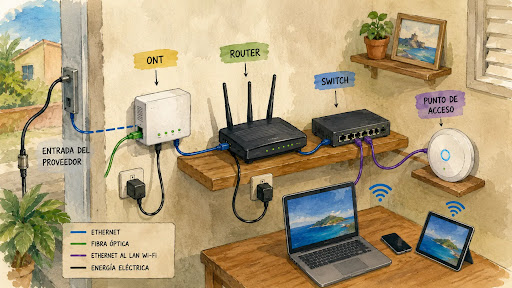
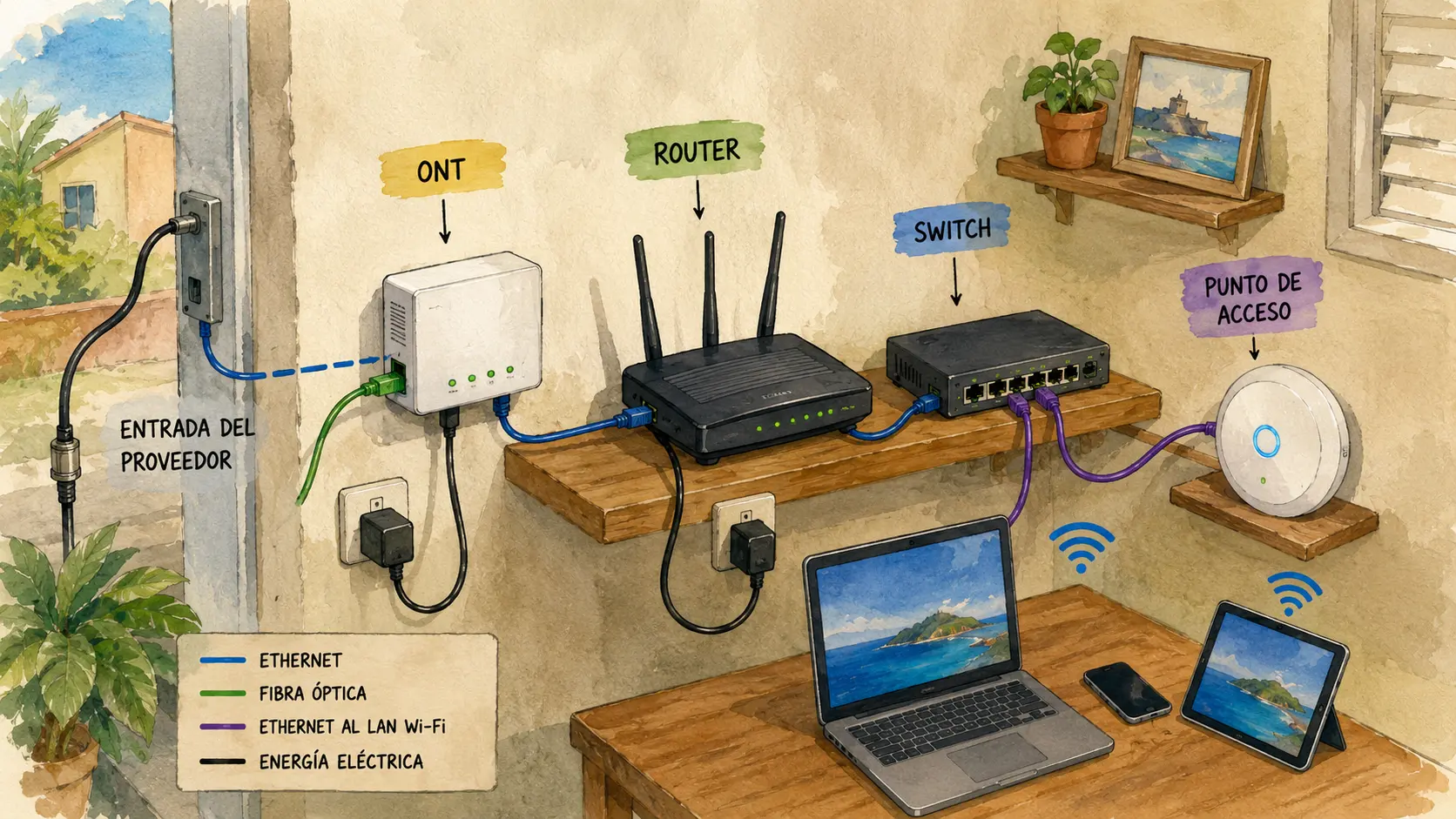
La forma más clara de entender tu instalación es seguir el recorrido visual de la conexión. Empieza donde entra el servicio y termina en el router o en el punto de acceso que transmite Wi-Fi.
Módem: la puerta de entrada en muchas conexiones
Un módem conecta tu hogar o negocio con el servicio del proveedor. En conexiones por cable o DSL puede ser una caja separada. En otros casos forma parte de un equipo combinado, también conocido como “gateway”, que integra módem y router.
No asumas que toda caja con luces es un módem. Revisa la etiqueta, el modelo y el cable que llega desde la pared.
ONT: la caja que traduce la fibra
La terminal de red óptica, conocida como ONT por sus siglas en inglés, aparece en instalaciones de fibra. AT&T explica que convierte las ondas de luz de la fibra en una señal eléctrica que viaja por Ethernet hacia el equipo Wi-Fi. Verizon también indica que su ONT necesita electricidad para operar los servicios de fibra.
La ONT puede estar dentro de la casa, en un clóset, en un área de servicio, en el garaje o cerca de la entrada de la fibra. No la retires ni desconectes cables de fibra para probar. Para preparar respaldo eléctrico, basta con identificar su fuente de corriente y documentar dónde está.
Router: el que organiza el tráfico
El router conecta tu red local con otras redes, incluida la salida hacia internet. En muchos hogares también transmite Wi-Fi. Cisco resume la diferencia de forma sencilla: los switches crean una red y los routers conectan redes.
Un router doméstico puede integrar router, punto de acceso Wi-Fi y pequeños puertos de switch. Por eso algunas casas tienen una sola caja visible y otras parecen tener una colección completa.
Switch: el repartidor por cable
Un switch conecta dispositivos dentro de la red local. Puede añadir puertos Ethernet para computadoras, cámaras, teléfonos de oficina o puntos de acceso. Por sí solo, no reemplaza el módem, la ONT o el router.
En una casa sencilla quizás no necesitas respaldarlo. En una oficina pequeña, apagarlo puede desconectar el punto de acceso que cubre el área de trabajo.
Punto de acceso: Wi-Fi adicional donde hace falta
Un punto de acceso añade cobertura inalámbrica. Cisco indica que puede ampliar el alcance y repartir la carga entre varios puntos. No siempre es una caja separada porque muchos routers domésticos ya incluyen Wi-Fi.
Dos recorridos comunes que puedes reconocer
No todas las instalaciones se ven iguales. Usa estos recorridos como referencia, no como una instrucción para desconectar cables.
| Tipo de servicio | Recorrido común | Equipo que debes localizar |
|---|---|---|
| Cable o DSL con equipos separados | Entrada del proveedor → módem → router → dispositivos | Módem y router |
| Cable o DSL con equipo combinado | Entrada del proveedor → equipo combinado → dispositivos | Equipo combinado |
| Fibra con ONT separada | Fibra → ONT → router o equipo combinado → dispositivos | ONT y router o equipo combinado |
| Oficina con red cableada | Servicio → módem u ONT → router → switch → puntos de acceso o equipos | Toda caja necesaria para la ruta esencial |
Escenario práctico: las barras de Wi-Fi engañan
Una casa con fibra tiene el router conectado a un UPS, pero la ONT sigue conectada a la pared. Cuando se va la luz, el router continúa transmitiendo la red Wi-Fi. El celular se conecta y muestra barras completas.
Sin corriente en la ONT, la señal del proveedor ya no llega al router. El Wi-Fi local sigue visible, pero la salida hacia internet desapareció. Antes de reiniciar el router varias veces, revisa si toda la cadena esencial tiene energía.
Decide qué debe permanecer encendido durante un apagón
No todo equipo de red merece un espacio en el UPS. El objetivo es mantener la ruta mínima que conecta tus dispositivos esenciales con el proveedor, sin gastar batería en accesorios que puedes apagar por unas horas.
En Puerto Rico, este mapa vale la pena porque un plan de continuidad no termina al comprar un UPS. El Programa de Banda Ancha de Puerto Rico ha impulsado proyectos de energía resiliente e infraestructura reforzada para instalaciones de telecomunicaciones. En el hogar o negocio, la parte que sí controlas es más pequeña: identificar tu cadena local y respaldar solamente lo necesario.
Tabla para decidir qué respaldar
| Equipo | ¿Suele necesitar respaldo? | Razón | Cuándo puedes dejarlo fuera |
|---|---|---|---|
| Router o equipo combinado | Sí | Conecta tu red local y normalmente entrega Wi-Fi | Casi nunca, si dependes de esa red |
| Módem separado | Sí | Mantiene el enlace en conexiones que lo usan | Si el equipo combinado integra esa función |
| ONT de fibra | Sí | Convierte la señal óptica y necesita corriente | Si tu instalación no usa fibra |
| Switch | Depende | Puede sostener la ruta hacia equipos esenciales | Si solo conecta aparatos no prioritarios |
| Punto de acceso adicional | Depende | Mantiene cobertura en un área necesaria | Si el router principal cubre el espacio |
| Extensor Wi-Fi secundario | A veces no | Mejora cobertura, pero consume batería | Si puedes trabajar cerca del router |
Caso de oficina pequeña: el switch sí puede importar
Una oficina conecta la ONT y el router a un UPS. El internet está disponible por cable cerca del router, pero el área de trabajo pierde Wi-Fi. La razón: el punto de acceso principal recibe su conexión a través de un switch que quedó apagado.
La lección no es conectar cada aparato al respaldo. Es identificar la ruta que necesitas conservar. En ese caso, el switch forma parte de la cadena esencial.
Documenta la red sin desarmar nada
Toma fotos antes de mover cables. Una foto general y otra de cada adaptador ayudan cuando preparas un UPS o cuando debes explicar una falla al proveedor.
Mini-SOP de 15 minutos
- Localiza el cable que entra desde la pared o la caja del proveedor.
- Sigue el recorrido visualmente sin desconectar fibra ni abrir cajas selladas.
- Anota el modelo de cada equipo visible.
- Identifica qué fuente de corriente alimenta cada caja.
- Toma una foto general y otra de cada adaptador.
- Marca cuáles equipos deben mantenerse encendidos para conservar internet básico.
- Haz una prueba corta con el UPS en un momento tranquilo.
- Confirma que puedes abrir páginas, no solamente conectarte al Wi-Fi.
Hoja simple para copiar
| Orden | Equipo | Modelo | Fuente de corriente identificada | ¿Esencial durante apagón? |
|---|---|---|---|---|
| 1 | Entrada del proveedor | Sí / No | Sí / No | |
| 2 | Módem u ONT | Sí / No | Sí / No | |
| 3 | Router o equipo combinado | Sí / No | Sí / No | |
| 4 | Switch | Sí / No | Sí / No | |
| 5 | Punto de acceso | Sí / No | Sí / No |
Errores que complican una falla sencilla
- Reiniciar todo a la vez: pierdes la oportunidad de identificar qué caja falló.
- Confundir Wi-Fi con internet: ver barras confirma una conexión local, no confirma que el proveedor esté disponible.
- Mover la fibra para investigar: una prueba de continuidad no requiere manipular cables delicados ni equipo sellado.
- Conectar aparatos innecesarios al UPS: una impresora, un televisor o un switch no esencial pueden reducir autonomía.
- Olvidar una fuente de corriente escondida: la ONT puede estar lejos del router y depender de otro enchufe.
Entender la cadena evita comprar a ciegas
El router es importante, pero no siempre trabaja solo. Una conexión por fibra puede depender de una ONT. Una oficina puede depender de un switch. Una casa con equipo combinado puede tener varias funciones dentro de una sola caja.
Antes de añadir otra batería o culpar al Wi-Fi, dibuja el recorrido de la señal. Ese mapa pequeño convierte un apagón confuso en una lista concreta de equipos que puedes revisar y respaldar.
Preguntas frecuentes
¿La ONT y el módem son lo mismo?
No exactamente. La ONT se usa en conexiones de fibra y convierte la señal óptica en una señal utilizable por la red local. Un módem cumple una función de enlace con el proveedor en otros tipos de servicio, como cable o DSL.
¿Un switch mejora la velocidad del internet?
No aumenta la velocidad contratada con tu proveedor. Su función principal es conectar más dispositivos dentro de la red local. Puede ser importante si distribuye conexiones hacia equipos esenciales.
¿Puedo tener Wi-Fi aunque la ONT esté apagada?
Sí. El router puede seguir transmitiendo la red inalámbrica aunque ya no reciba internet desde la ONT. Por eso debes probar abriendo páginas y no depender solamente del icono de Wi-Fi.
¿Debo abrir la caja de la ONT para conectar un UPS?
No. Identifica la fuente de corriente externa sin abrir cajas selladas ni manipular fibra. Si no entiendes la instalación, llama al proveedor o busca ayuda cualificada.
Por: Marcus Irizarry
Por qué confiar en esta guía: Esta guía editorial se basa en documentación oficial de Cisco, AT&T, Verizon y el Programa de Banda Ancha de Puerto Rico.
Última actualización: 2026-06-11
Divulgación: Ninguna colocación pagada influyó en este contenido.
Alcance de esta guía
Esta guía ayuda a identificar equipos visibles y fuentes de corriente para planificar respaldo básico. No sustituye instrucciones del proveedor, orientación eléctrica profesional ni una evaluación de continuidad para sistemas críticos. No abras cajas selladas ni manipules cables de fibra.