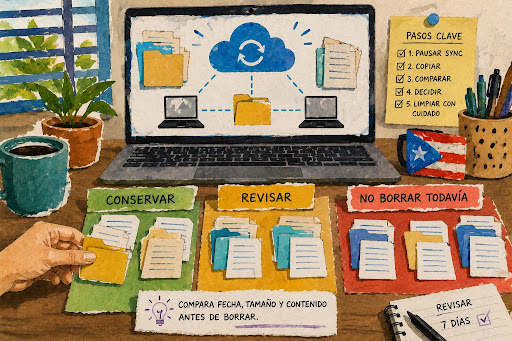
El peor momento para borrar es cuando todo parece duplicado
Abres Documentos, Escritorio o una carpeta de OneDrive y aparecen dos versiones del mismo archivo. Una tiene el nombre normal. Otra tiene el nombre de la computadora, “copy”, una fecha rara o un número al final. El impulso es borrar lo que “se ve repetido”, pero ese es exactamente el momento de bajar la velocidad.
Cuando OneDrive duplica archivos, el problema puede venir de un conflicto de sincronización, una sesión que necesita refrescar credenciales, dos computadoras editando lo mismo, carpetas de respaldo activadas sin que lo notaras o una migración mal cerrada. La meta no es borrar rápido. Es encontrar la copia vigente, protegerla y limpiar después.
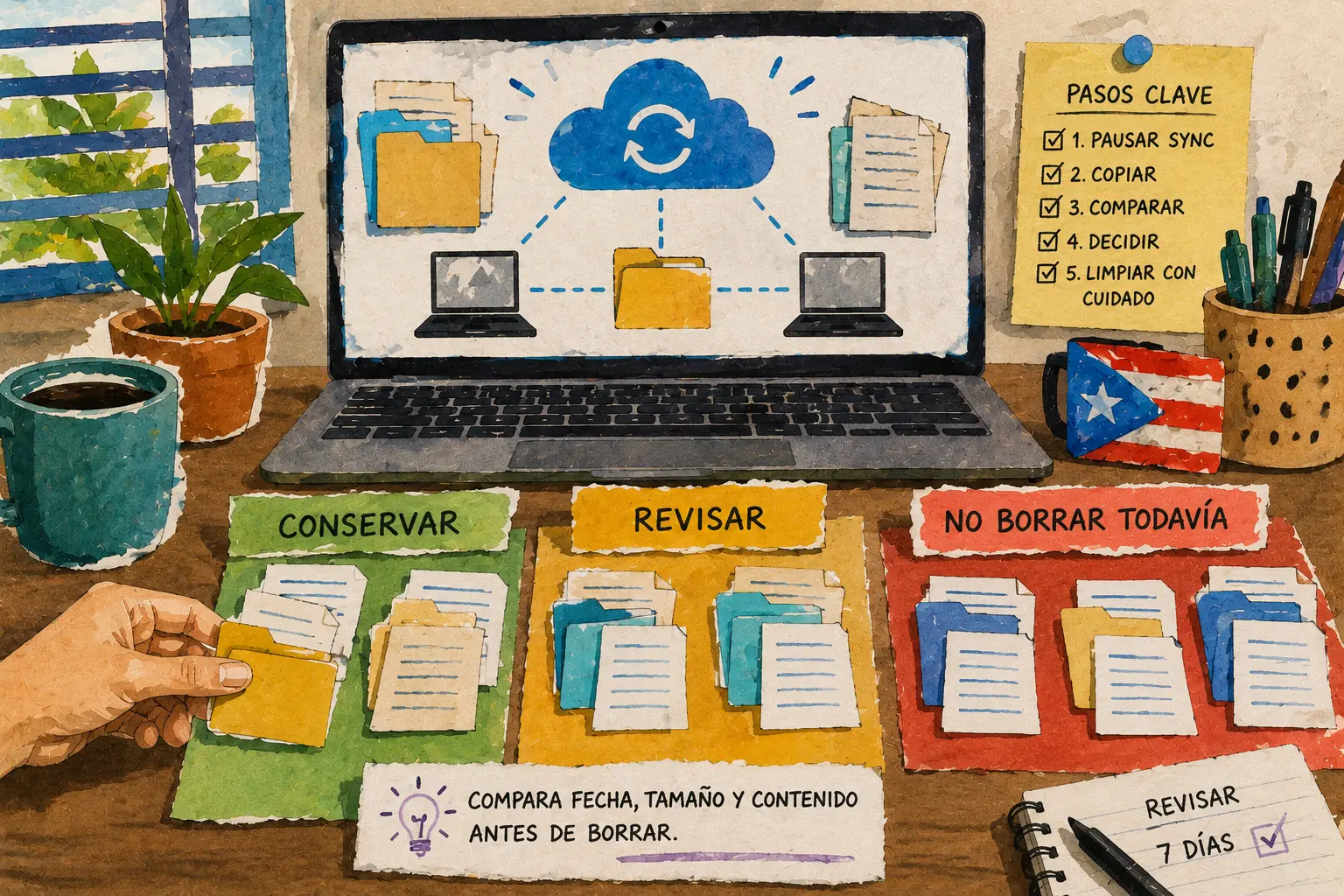
Ruta para ordenar duplicados de OneDrive
- El peor momento para borrar es cuando todo parece duplicado
- Diagnóstico rápido: pausa, mira y copia antes de limpiar
- Por qué OneDrive crea copias con nombres parecidos
- Cómo identificar cuál archivo debes conservar
- Qué hacer antes de borrar, mover o liberar espacio
- Cuándo resetear sync o pedir ayuda
- Preguntas frecuentes
- Referencias
Categoría principal: Everyday Tech Problems
Diagnóstico rápido: pausa, mira y copia antes de limpiar
- Mejor para: usuarios de Windows que ven documentos, fotos o carpetas duplicadas dentro de OneDrive.
- Idea principal: primero evita que el error siga sincronizando, luego compara copias y solo después limpia.
- Tiempo inicial: 30 a 45 minutos para una revisión segura de una carpeta importante.
- Mejor resultado razonable: conservar la versión correcta, reducir duplicados y entender por qué aparecieron.
- Cuándo no usar esta ruta: si los archivos son de trabajo, clientes, contabilidad, escuela o legales y no sabes cuál es la copia buena, no hagas limpieza masiva.
La primera acción segura es pausar OneDrive temporalmente. No borra archivos. Solo te da espacio para mirar sin que cada cambio se replique en otros equipos. Desde el icono de nube de OneDrive, abre configuración y usa la opción de pausar sincronización por unas horas.
Después crea una copia de emergencia de la carpeta afectada. Puede ser en un disco externo, otra carpeta local fuera de OneDrive o una unidad secundaria. No uses esa copia para trabajar. Es tu punto de regreso si la limpieza sale mal.
Mini-SOP de primera respuesta
- Pausa la sincronización de OneDrive.
- No borres nada todavía.
- Escoge una sola carpeta afectada para revisar.
- Copia esa carpeta completa a un lugar fuera de OneDrive.
- Abre OneDrive en la web y compara qué aparece allí.
- Ordena los archivos por fecha de modificación.
- Abre las dos o tres copias sospechosas antes de decidir.
- Limpia por tandas pequeñas, no por carpeta completa.
Si tienes varias computadoras usando la misma cuenta, deja solo una encendida durante la revisión inicial. Otra PC con sync atrasado puede volver a subir copias viejas y confundirte más.
Por qué OneDrive crea copias con nombres parecidos
OneDrive intenta proteger cambios cuando no puede fusionarlos con seguridad. Si dos equipos editan el mismo archivo, si una sesión pierde credenciales o si un archivo cambia mientras otro equipo sigue offline, el sistema puede crear una copia para no sobrescribir una versión sin avisar.
Microsoft documenta un caso específico: si un archivo aparece duplicado con el nombre de la computadora añadido al nombre del archivo, puede ser momento de refrescar credenciales. Eso no significa que todos los duplicados tengan la misma causa, pero sí da una pista útil.
Causas comunes de duplicados
- Dos computadoras editaron el mismo archivo antes de terminar sync.
- OneDrive estaba pausado o sin internet y luego sincronizó cambios atrasados.
- Cambiaste de computadora y activaste backup de Escritorio, Documentos o Imágenes.
- Moviste carpetas manualmente mientras OneDrive todavía estaba sincronizando.
- Una app guardó versiones temporales o de conflicto.
- La cuenta necesita iniciar sesión otra vez o refrescar credenciales.
- Hay nombres de archivo con caracteres o rutas que causan problemas.
- Un equipo viejo volvió a conectarse y subió archivos atrasados.
No todos los duplicados son basura. Uno puede tener el contenido nuevo y otro puede ser la versión anterior que todavía necesitas.
Escenario práctico: la laptop vieja volvió a la red
Una persona cambia a una laptop nueva y activa OneDrive. Todo parece bien. Una semana después, prende la laptop vieja para buscar una foto. Esa laptop tenía archivos pendientes y una carpeta de Documentos con versiones antiguas. Al reconectarse, OneDrive intenta sincronizar y aparecen copias con nombres parecidos.
El error no fue usar OneDrive. El problema fue dejar dos equipos con estados distintos conectándose a la misma carpeta sin revisar cuál tenía la versión correcta.
Cómo identificar cuál archivo debes conservar
No decidas solo por el nombre. Decide por evidencia: fecha, tamaño, ubicación, contenido y estado de sync. El Explorador de archivos ayuda, pero OneDrive web también importa porque muestra lo que está en la nube, no solo lo que vive en esa PC.
Qué comparar antes de borrar
| Señal | Qué revisar | Por qué importa |
|---|---|---|
| Fecha de modificación | Cuál archivo se editó más recientemente | Puede indicar la versión activa |
| Tamaño | Si una copia pesa mucho menos | Puede estar vacía, incompleta o ser un atajo |
| Ubicación | Carpeta local, OneDrive web o copia de otra PC | Ayuda a saber de dónde vino |
| Nombre añadido | Nombre de computadora, “copy” o fecha | Puede apuntar a conflicto de sync |
| Contenido | Abrir y comparar las primeras páginas o cambios | La fecha puede engañar si el archivo se abrió sin editar |
| Icono de estado | Solo en línea, disponible localmente o siempre disponible | Ayuda a distinguir copia local y nube |
| Historial de versiones | Versiones previas disponibles | Puede evitar guardar dos archivos separados |
Microsoft explica que OneDrive Files On-Demand permite ver archivos sin mantenerlos todos descargados. Un archivo solo en línea no ocupa espacio local, mientras que uno marcado para mantenerse en el dispositivo sí se descarga y ocupa espacio. Esa diferencia es importante: no borres un archivo pensando que “solo es un icono” si no sabes qué representa.
Método de comparación sin perderte
- Crea una carpeta temporal fuera de OneDrive llamada Revisión OneDrive.
- Copia allí los archivos duplicados que vas a comparar.
- Abre cada copia desde esa carpeta temporal.
- Revisa contenido, no solo fecha.
- Renombra la copia que vas a conservar con un nombre claro.
- Mantén las otras copias en una subcarpeta llamada Revisar antes de borrar.
- Espera 7 días antes de borrar definitivamente si los archivos importan.
Para documentos de Word, Excel y PowerPoint, revisa también versiones anteriores si están disponibles desde OneDrive o Microsoft 365. A veces no necesitas conservar dos archivos duplicados porque la historia del documento ya contiene versiones previas.
Qué hacer con fotos duplicadas
Las fotos son más difíciles porque puedes tener imágenes casi iguales, exportaciones, miniaturas o copias de celular. Empieza con una carpeta pequeña. Ordena por fecha, tamaño y dimensiones. Conserva la foto original de mayor calidad cuando tengas duda.
No uses un limpiador automático de duplicados sobre toda tu galería sin revisar. Una herramienta puede confundir capturas, fotos editadas, versiones comprimidas y originales.
Qué hacer antes de borrar, mover o liberar espacio
“Liberar espacio” no es lo mismo que borrar. En OneDrive, liberar espacio quita la copia local y deja el archivo en la nube. Borrar elimina el archivo y puede mandarlo a la papelera de OneDrive. Esa diferencia evita muchos sustos.
Si tu problema principal es que la computadora está llena, no empieces borrando duplicados a ciegas. Primero revisa si puedes usar Files On-Demand para mantener archivos solo en línea. Si tu problema es confusión de versiones, primero identifica la copia correcta. Son problemas distintos.
Tabla de decisiones seguras
| Quieres resolver | Acción recomendada | Evita |
|---|---|---|
| Poco espacio en la PC | Usar Liberar espacio en archivos confirmados | Borrar archivos para ahorrar espacio |
| Copias con nombre de computadora | Revisar credenciales y comparar contenido | Borrar todo lo que tenga el nombre de la PC |
| Duplicados por carpeta de backup | Revisar qué carpetas están protegidas por OneDrive | Mover Escritorio o Documentos sin pausar sync |
| Archivos de trabajo compartido | Coordinar con el dueño o administrador | Limpiar sin avisar a otras personas |
| Confusión entre dos computadoras | Apagar o desconectar una mientras revisas | Tener ambas sincronizando cambios viejos |
| Fotos duplicadas | Revisar por tandas pequeñas | Usar limpieza automática sobre toda la biblioteca |
Mini checklist antes de borrar
- Ya pausé OneDrive.
- Ya copié la carpeta afectada fuera de OneDrive.
- Ya comparé la versión local con OneDrive web.
- Ya abrí los archivos duplicados importantes.
- Ya revisé fecha, tamaño y contenido.
- Ya confirmé que no es una carpeta compartida con otra persona.
- Ya sé si quiero borrar, liberar espacio o dejar de sincronizar.
- Ya esperé antes de vaciar la papelera.
La papelera es una segunda oportunidad, no un plan. Microsoft documenta recuperación de archivos borrados en OneDrive, pero depender de eso como método normal de limpieza es mala idea. Primero decide con calma, luego borra.
Cuándo resetear sync o pedir ayuda
Si los duplicados siguen apareciendo después de limpiar una carpeta, el problema no es solamente “archivos repetidos”. Puede haber un problema de sincronización, credenciales, rutas, caracteres no permitidos, almacenamiento lleno o una configuración de backup que vuelve a activar carpetas.
Microsoft recomienda opciones como desvincular y volver a vincular OneDrive cuando persisten problemas de sincronización. Pero eso debe venir después de proteger los datos, no antes. Desvincular y reconfigurar sin saber qué carpeta es la correcta puede hacer que vuelvas a bajar miles de archivos o que confundas más las rutas.
Señales para detenerte
- OneDrive sigue creando duplicados con el nombre de la computadora.
- El icono de nube muestra errores constantes.
- Hay carpetas compartidas de trabajo o escuela.
- No sabes si la copia buena está en la nube o en la PC.
- Hay más de una cuenta de OneDrive configurada.
- El almacenamiento de Microsoft está lleno.
- La carpeta afectada tiene miles de archivos.
- Ya borraste algo y no sabes cómo restaurarlo.
En una oficina pequeña, este es el punto para convertir el problema en una mini auditoría. Identifica qué equipos sincronizan, qué cuenta usa cada uno, qué carpetas están protegidas y dónde está la copia separada. No hace falta un proyecto enorme. Sí hace falta un mapa.
Ruta de limpieza cuando ya tienes control
- Conserva una copia de emergencia fuera de OneDrive.
- Actualiza OneDrive y reinicia la computadora.
- Refresca credenciales si los duplicados tienen el nombre de la PC.
- Revisa qué carpetas están configuradas para sync.
- Limpia una carpeta pequeña.
- Reanuda sync.
- Espera a que diga que está al día.
- Revisa la misma carpeta en OneDrive web.
- Repite con la próxima carpeta.
No limpies todo el archivo histórico el mismo día. Si algo vuelve a duplicarse, quieres saber qué paso lo provocó.
Ordenar OneDrive empieza por no tocar demasiado
Los duplicados en OneDrive se sienten como desorden, pero también pueden ser una señal de protección. El sistema puede estar evitando sobrescribir cambios que no pudo reconciliar. Tu trabajo es identificar la versión correcta antes de eliminar la evidencia.
Pausa sync, copia la carpeta afectada, compara contra OneDrive web y limpia por tandas pequeñas. Si el problema vuelve, mira credenciales, equipos conectados y configuración de carpetas antes de culpar al archivo. El resultado ideal no es una limpieza rápida. Es una carpeta que entiendes.
Preguntas frecuentes
¿Por qué OneDrive añadió el nombre de mi computadora a un archivo?
Puede ocurrir cuando OneDrive no logra sincronizar una versión con seguridad o cuando necesita refrescar credenciales. No borres esa copia automáticamente. Compárala con la versión principal y revisa si el problema sigue apareciendo.
¿Liberar espacio borra mis archivos de OneDrive?
No es lo mismo que borrar. Liberar espacio quita la copia local y deja el archivo disponible en la nube. Borrar elimina el archivo y puede mandarlo a la papelera de OneDrive.
¿Puedo usar una app para borrar duplicados automáticamente?
No como primera opción. En carpetas sincronizadas, una app puede borrar la copia correcta y sincronizar ese error. Haz una copia de emergencia y revisa por tandas pequeñas antes de usar cualquier limpieza automática.
By: Marcus Irizarry
Why trust this: Colaborador de tecnología y servicio de IT. Esta guía organiza una ruta conservadora con documentación vigente de Microsoft sobre OneDrive, Files On-Demand, restauración y problemas de sync.
Last updated: 2026-06-26
Disclosure: Ninguna colocación pagada influyó en esta publicación.
Referencias
