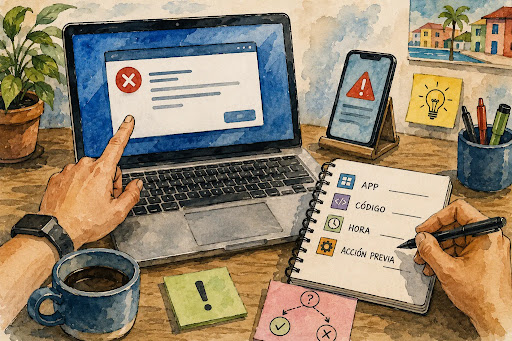
El mensaje de error es una pista, no una sentencia
Un mensaje de error aparece justo cuando necesitas terminar algo: imprimir, guardar, abrir una app, actualizar Windows o entrar a una cuenta. La tentación es cerrar la ventana rápido, reiniciar varias veces o buscar el código completo en internet sin contexto.
El problema es que muchos errores no significan “se dañó todo”. A veces indican una sesión vencida, falta de internet, permisos, espacio lleno, una app congelada o un update incompleto. Leer el mensaje con calma te ayuda a decidir el próximo paso sin borrar datos ni tocar ajustes al azar.
Ruta para entender un error sin tocar de más
- El mensaje de error es una pista, no una sentencia
- Diagnóstico rápido: captura antes de cerrar
- Qué partes del error importan de verdad
- Cómo decidir si reiniciar, buscar o escalar
- Errores que no debes perseguir a ciegas
- Cómo preparar un reporte útil para soporte
- Preguntas frecuentes
- Referencias
Categoría principal: Everyday Tech Problems
Diagnóstico rápido: captura antes de cerrar
- Mejor para: personas que ven errores en Windows, apps, navegadores, impresoras, celulares o servicios en la nube.
- Idea principal: antes de arreglar, captura el error, identifica dónde ocurrió y separa causa probable de reacción impulsiva.
- Tiempo inicial: 5 minutos para capturar y 15 minutos para decidir el próximo paso.
- Mejor resultado razonable: saber si conviene reiniciar, actualizar, revisar internet, buscar el código o pedir soporte.
- Cuándo no usar esta ruta: si el mensaje habla de pérdida de datos, cifrado, disco dañado, pago, cuenta bloqueada o seguridad. En esos casos, detente y revisa con más cuidado.
Lo primero es guardar evidencia. En Windows, puedes tomar una captura con Windows + PrtScn. En Mac, usa Shift + Command + 5. En iPhone, Android o una tablet, usa la combinación de botones del dispositivo. La captura no es para decorar. Es para no depender de la memoria cuando el mensaje desaparece.
Si el error contiene información privada, como email, número de cuenta, nombre de cliente, ruta completa de una carpeta o parte de una tarjeta, no lo compartas completo en grupos o redes. Borra o tapa datos sensibles antes de pedir ayuda.
Qué partes del error importan de verdad
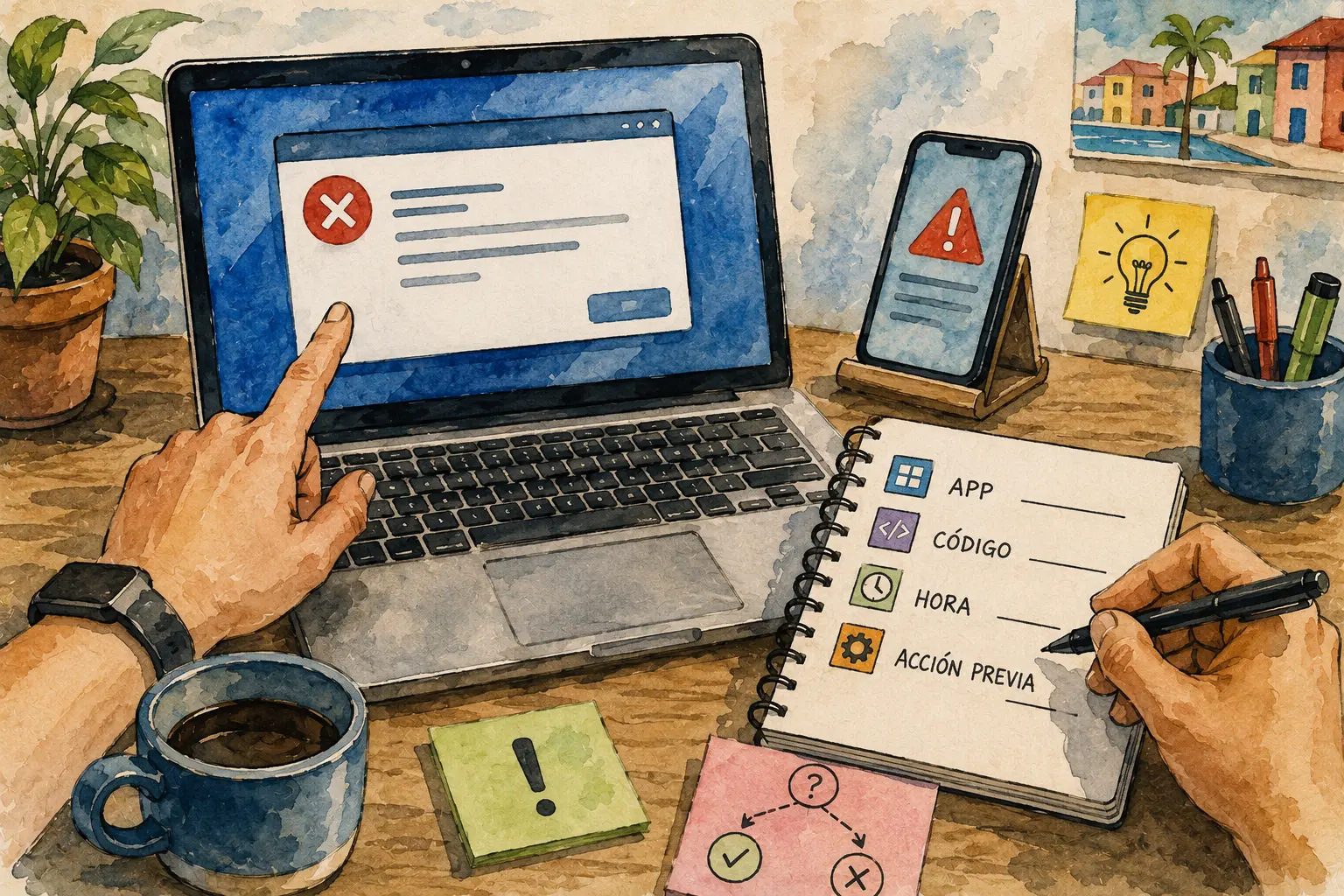
No todo el mensaje pesa igual. Algunos errores tienen una frase general, un código, una ruta de archivo, una app, una hora y una acción sugerida. El truco es copiar lo que ayuda a diagnosticar sin obsesionarte con cada símbolo raro.
La anatomía de un buen reporte de error
| Parte del error | Ejemplo | Por qué importa |
|---|---|---|
| App o servicio | Word, Chrome, OneDrive, impresora, Windows Update | Define dónde empezar |
| Acción que estabas haciendo | Guardar, imprimir, iniciar sesión, abrir archivo | Separa causa de síntoma |
| Código de error | 0x800…, Code 43, error 500 | Ayuda a buscar documentación específica |
| Mensaje exacto | “Access denied”, “No se pudo sincronizar” | Evita diagnósticos inventados |
| Fecha y hora | 2026-07-03, 8:14 p.m. | Sirve para logs y soporte |
| Dispositivo | laptop, celular, impresora, router | Reduce suposiciones |
| Qué cambió antes | update, app nueva, apagón, cambio de contraseña | Puede apuntar a la causa |
| Si se repite | una vez, siempre, solo con un archivo | Cambia la urgencia |
Microsoft documenta que Event Viewer puede mostrar fuente, fecha, hora, códigos y mensajes asociados a eventos del sistema. Eso no significa que todo usuario debe vivir en Event Viewer. Significa que esos datos tienen valor cuando el error se repite y necesitas soporte más preciso.
Términos comunes sin drama
- Código de error: número o combinación que ayuda a identificar una familia de problemas.
- Ruta de archivo: ubicación donde ocurrió el fallo, como una carpeta, unidad o archivo.
- Timeout: algo tardó demasiado en responder.
- Access denied: la app o usuario no tiene permiso suficiente.
- Sync error: un archivo o carpeta no pudo sincronizar con la nube.
- Server error: puede ser problema del servicio remoto, no de tu equipo.
- Driver error: puede involucrar impresora, audio, video, Wi-Fi o hardware.
- Cache: datos temporales que a veces se dañan y causan fallos repetidos.
No todos los códigos son para ti. Algunos están escritos para técnicos o desarrolladores. Tu trabajo no es descifrar todo. Es capturar lo suficiente para escoger el camino correcto.
Cómo decidir si reiniciar, buscar o escalar
Un buen próximo paso depende del patrón. Un error que ocurre una vez no se trata igual que un error que bloquea una cuenta, impide arrancar Windows o aparece cada vez que abres un archivo específico.
Guía rápida de decisión
| Situación | Próximo paso razonable | Qué evitar |
|---|---|---|
| Error apareció una vez y todo sigue funcionando | Captura, cierra y observa si se repite | Cambiar ajustes por un error único |
| Error vuelve al abrir la misma app | Reiniciar, buscar update y revisar estado de la app | Desinstalar sin respaldo |
| Error solo ocurre con un archivo | Copiar el archivo, probar otra copia y revisar permisos | Sobrescribir el único archivo |
| Error aparece al iniciar sesión | Verificar cuenta desde página oficial | Usar links de mensajes sospechosos |
| Error menciona espacio lleno | Revisar almacenamiento antes de borrar | Vaciar carpetas al azar |
| Error menciona disco, cifrado o BitLocker | Detenerte y proteger datos | Formatear o resetear |
| Error viene después de update | Revisar app, update reciente y soporte oficial | Revertir todo sin confirmar causa |
| Error afecta trabajo o clientes | Documentar y escalar | Seguir probando cambios sin registro |
Mini escenario: el código no era lo importante
Una persona intenta guardar una hoja de cálculo en una carpeta sincronizada y aparece un mensaje con un código largo. Busca el código en internet y termina leyendo soluciones sobre permisos de Windows, OneDrive, Office y antivirus. Pierde media hora.
Luego nota que el error solo ocurre en una carpeta compartida, no en el Escritorio local. El problema no era “Excel roto”. Era una combinación de permisos o sincronización. Probar guardar una copia local habría reducido el diagnóstico a cinco minutos.
Errores que no debes perseguir a ciegas
Hay errores donde experimentar demasiado puede empeorar la situación. Si el mensaje menciona recuperación, cifrado, disco, pago, cuenta suspendida, archivo corrupto o eliminación permanente, no corras a cerrar, borrar o resetear.
Señales de alto cuidado
- Mensajes de BitLocker, cifrado o llave de recuperación.
- Avisos de disco dañado, SMART, unidad RAW o formateo.
- Errores al mover muchos archivos.
- Mensajes de cuenta bloqueada, pago o verificación inesperada.
- Ventanas que piden contraseña fuera de la app normal.
- Errores después de un apagón durante update.
- Mensajes que aparecen junto a ruidos del disco o desconexiones.
- Alertas de seguridad que no entiendes.
Un error de app puede esperar. Un disco que falla no siempre espera. Una cuenta con acceso sospechoso tampoco. La prioridad cambia cuando hay datos, dinero, identidad o seguridad envueltos.
No hagas esto solo por ver un código
- No pegues comandos en Terminal o PowerShell sin entenderlos.
- No descargues “fixers” de páginas desconocidas.
- No borres archivos de sistema.
- No vacíes la papelera antes de confirmar qué borraste.
- No desactives seguridad para que “deje de molestar”.
- No compartas capturas con datos personales visibles.
- No restaures o resetees sin respaldo cuando hay archivos importantes.
En Puerto Rico, un apagón breve o una conexión inestable puede coincidir con updates, sincronización o cargas grandes. Si el error apareció después de una interrupción de luz o internet, anota ese detalle. Puede explicar por qué un archivo quedó incompleto o una app quedó esperando conexión.
Cómo preparar un reporte útil para soporte
Un reporte claro ahorra tiempo. También evita que soporte empiece por preguntas básicas o te mande a reinstalar sin mirar el contexto. La meta no es sonar técnico. Es ser específico.
Mini-SOP para reportar un error
- Toma una captura del mensaje.
- Copia el texto exacto del error si puedes.
- Anota la app o servicio.
- Escribe qué estabas haciendo justo antes.
- Indica si empezó después de update, apagón, cambio de contraseña o instalación.
- Prueba una vez después de reiniciar, si no hay riesgo de datos.
- Anota si ocurre con todos los archivos o solo uno.
- Tapa datos privados antes de enviar capturas.
- Guarda lo que probaste para no repetir pasos.
Plantilla corta para pedir ayuda
Puedes copiar esta estructura:
Equipo: laptop Windows, iPhone, Android, Mac o impresora
App o servicio: nombre exacto
Qué hacía: abrir, guardar, imprimir, actualizar, iniciar sesión
Mensaje exacto: copia del texto o captura
Código: si aparece
Cuándo empezó: fecha u hora aproximada
Qué cambió antes: update, apagón, app nueva, cambio de contraseña
Qué probé: reinicio, update, otra red, otro archivo
Riesgo: hay datos importantes sin respaldo, o no
Ese nivel de detalle ayuda más que decir “no funciona”. También te protege de consejos genéricos que no aplican a tu caso.
Cuándo buscar documentación oficial
Busca primero en la ayuda del fabricante o del servicio. Para errores de Windows, usa soporte de Microsoft. Para iPhone o apps de iOS, revisa Apple Support. Para Android o Google Play, revisa Google Help. Para apps de banco, contabilidad, escuela o trabajo, usa el soporte oficial de esa organización.
El motor de búsqueda puede servir, pero el orden importa. Primero copia el código exacto y el nombre de la app. Luego añade el contexto. Buscar solamente “error 500” o “0x800” trae demasiado ruido.
Leer bien el error evita arreglar lo equivocado
Un mensaje de error no siempre te dice la solución, pero casi siempre te da una pista. Captura el mensaje, identifica la app, copia el código, anota la fecha y piensa qué cambió antes. Luego decide si toca reiniciar, actualizar, probar otra ruta, buscar documentación oficial o detenerte.
La mejor respuesta no es la más rápida. Es la que conserva tus datos y reduce el misterio. Si el error se repite, ya no tienes una sorpresa. Tienes evidencia.
Preguntas frecuentes
¿Debo buscar el código de error en internet?
Sí, pero con contexto. Busca el código junto al nombre de la app, sistema o dispositivo. Un mismo código puede aparecer en temas distintos, y copiar una solución sin contexto puede causar más problemas.
¿Es seguro compartir una captura del error?
Depende. Antes de compartir, tapa email, nombres, rutas de carpetas, números de cuenta, seriales, tokens, códigos de verificación y datos de clientes. La captura debe mostrar el error, no tu información privada.
¿Cuándo un mensaje de error es urgente?
Trátalo con más cuidado si menciona disco, cifrado, BitLocker, pérdida de datos, cuenta bloqueada, pago, seguridad o formateo. También si aparece después de un apagón, golpe, líquido o si afecta archivos únicos sin respaldo.
By: Marcus Irizarry
Why trust this: Colaborador de tecnología y servicio de IT. Esta guía organiza una lectura conservadora de errores usando rutas oficiales de Microsoft, Apple y Google para capturar, revisar y escalar problemas.
Last updated: 2026-07-03
Disclosure: Ninguna colocación pagada influyó en esta publicación.
Referencias