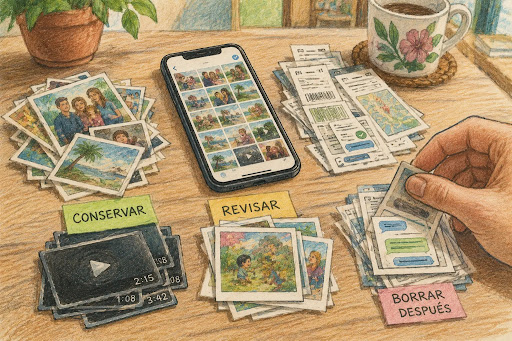
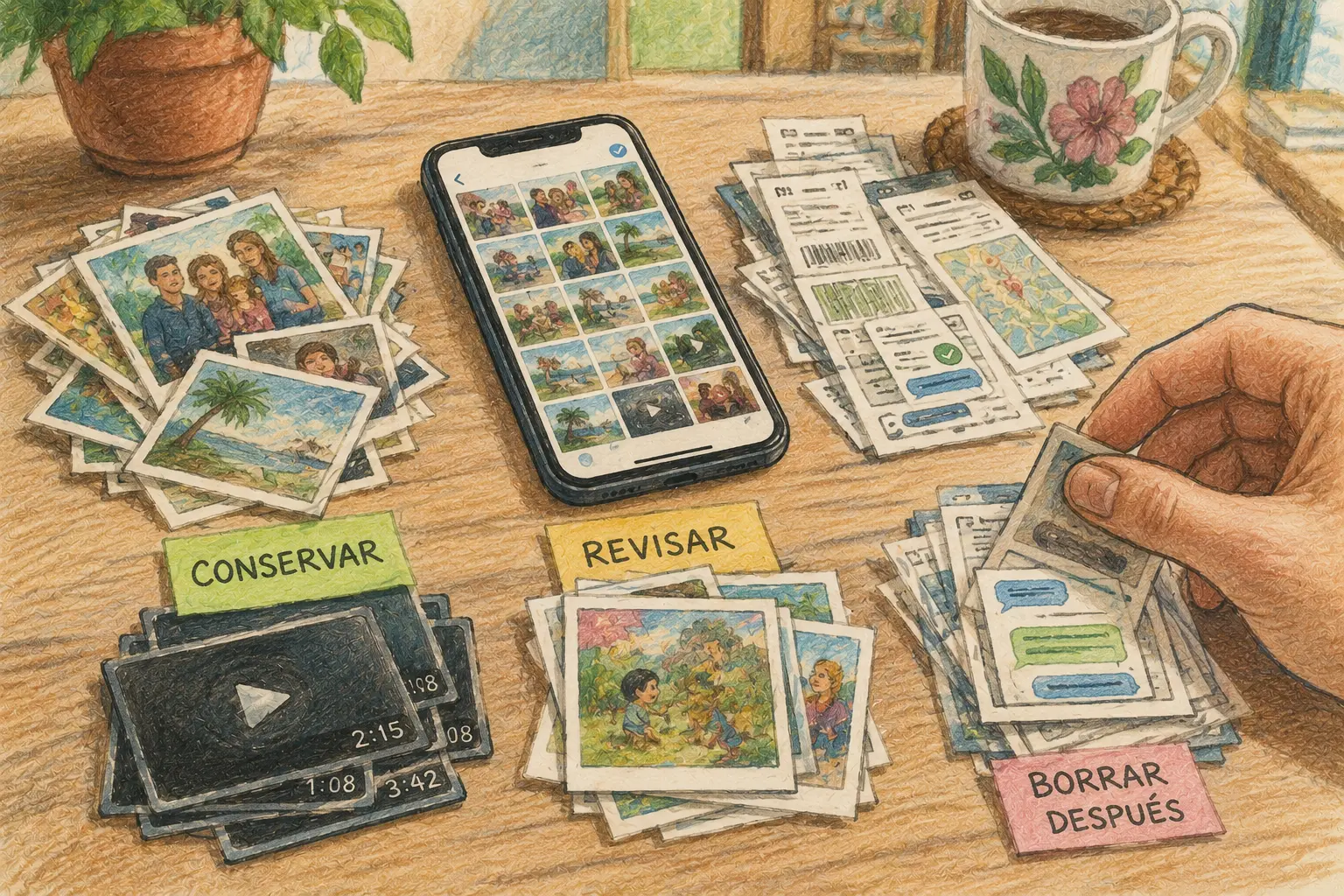
El problema no son solo las fotos repetidas
El celular se llena y la galería parece un revolú: tres fotos del mismo plato, diez capturas de pantalla, videos enviados por chat y ráfagas de un cumpleaños donde casi todas se parecen. Borrar rápido puede liberar espacio, pero también puede llevarse un recuerdo, un recibo, una evidencia de garantía o una foto que todavía no estaba respaldada.
La limpieza segura empieza separando duplicados reales de fotos parecidas. Luego confirmas qué está en la nube, qué vive solo en el teléfono y qué no conviene tocar todavía.
Ruta para limpiar fotos sin borrar lo importante
- El problema no son solo las fotos repetidas
- Diagnóstico rápido: limpia por tandas, no por ansiedad
- Duplicadas, parecidas y basura visual no son lo mismo
- iPhone, Android y Google Photos: qué herramienta usar
- Qué revisar antes de borrar fotos del celular
- Rutina de 30 minutos para recuperar espacio con calma
- Preguntas frecuentes
- Referencias
Categoría principal: Everyday Tech Problems
Diagnóstico rápido: limpia por tandas, no por ansiedad
- Mejor para: personas con iPhone o Android que necesitan liberar espacio sin perder fotos importantes.
- Idea principal: primero confirma respaldo, luego revisa duplicados reales, fotos parecidas, videos grandes y capturas.
- Tiempo inicial: 30 minutos para una primera ronda segura.
- Mejor resultado razonable: recuperar espacio visible y reducir desorden sin borrar recuerdos por impulso.
- Cuándo no usar esta ruta: si el celular tiene fotos únicas de trabajo, documentos, recibos, evidencia, trámites o familiares que no están respaldadas.
No empieces vaciando la papelera. No instales una app rara que promete borrar “todo lo repetido” en segundos. Las fotos duplicadas parecen un problema de espacio, pero también son un problema de confianza: necesitas saber qué copia es la buena, dónde está guardada y si puedes recuperarla si te equivocas.
Empieza con una carpeta o periodo pequeño. Por ejemplo, “fotos de este mes”, “capturas de pantalla”, “videos grandes” o “duplicados detectados”. Una limpieza controlada te enseña cómo responde tu teléfono antes de tocar toda la biblioteca.
Duplicadas, parecidas y basura visual no son lo mismo
Una foto duplicada real es la misma imagen repetida. Una foto parecida puede ser una toma distinta del mismo momento. Una captura vieja puede parecer basura, pero tal vez contiene una confirmación de pago, una dirección, un código o una conversación que todavía necesitas.
Tres categorías para no confundirte
| Tipo de imagen | Ejemplo | Riesgo al borrar | Acción segura |
|---|---|---|---|
| Duplicado real | Dos copias idénticas de la misma foto | Bajo, si confirmas que son iguales | Usa la herramienta integrada o compara antes |
| Foto parecida | Cinco fotos de una reunión con gestos distintos | Medio, puede haber una mejor versión | Escoge manualmente la mejor |
| Captura de pantalla | Recibos, QR, direcciones, mensajes, memes | Variable, algunas son evidencia útil | Revisa por fecha y contenido |
| Video grande | Grabaciones largas de eventos, screen recordings | Alto, ocupan mucho pero pueden ser únicos | Guarda aparte antes de borrar |
| Foto de chat | Imágenes reenviadas o memes | Bajo a medio | Borra por tandas, no toda la carpeta |
| Foto de documento | ID, recibo, contrato, garantía, etiqueta de equipo | Alto | Mueve a carpeta segura o respaldo |
La mejor limpieza no es la que borra más. Es la que borra lo obvio y protege lo irrepetible.
Escenario práctico: 4 GB recuperados sin tocar recuerdos
Una persona tiene 2 GB en videos enviados por chat, 1 GB en capturas viejas y 1 GB en fotos repetidas de productos que ya vendió. En vez de borrar toda la galería, revisa solo esas tres áreas. Guarda dos recibos importantes, borra los videos reenviados y limpia capturas sin valor.
El resultado no es una galería perfecta. Es un celular con más espacio y menos riesgo. Esa es la meta de la primera ronda.
iPhone, Android y Google Photos: qué herramienta usar
Cada ecosistema maneja la limpieza de forma distinta. La regla común es la misma: usa herramientas integradas primero, entiende qué borran y revisa la papelera antes de vaciarla.
Si usas iPhone
En iPhone, la app Fotos puede identificar fotos y videos duplicados dentro de la colección Duplicados. Esa colección aparece en Fotos > Colecciones > Utilidades > Duplicados cuando el iPhone ya indexó la biblioteca y encontró duplicados. Si no aparece, puede ser que el teléfono todavía esté analizando la biblioteca o que no haya detectado duplicados.
Cuando uses Fusionar, revisa los grupos primero. No fusiones toda la biblioteca si acabas de activar iCloud Photos, migraste de teléfono o tienes fotos de trabajo mezcladas con fotos personales.
También recuerda el efecto de iCloud Photos: si borras una foto en un dispositivo con iCloud Photos activo, se borra de otros dispositivos conectados con la misma cuenta. Apple mantiene fotos y videos eliminados en Eliminado recientemente por 30 días antes de removerlos permanentemente, pero esa ventana no debe ser tu estrategia principal.
Si usas Android
En Android, la ruta depende del fabricante, pero Files by Google puede ayudar a encontrar archivos duplicados en el dispositivo. Google recomienda mantener el archivo marcado como Original cuando revisas duplicados. Eso es importante porque una copia puede estar en una carpeta de app, otra en descargas y otra en la cámara.
No borres carpetas completas de WhatsApp, Telegram, Instagram, cámara o descargas sin mirar. Muchas imágenes repetidas vienen de chats, pero también pueden incluir fotos que guardaste intencionalmente.
Si usas Google Photos
Google Photos puede liberar espacio del dispositivo borrando copias locales de fotos y videos que ya están respaldados. Google advierte que debes confirmar que las fotos estén correctamente respaldadas antes de usar esa función. En iPhone y iPad, Google también indica que después de usar “Free up space”, debes abrir la app Fotos de Apple y borrar esos mismos elementos desde Eliminado recientemente si quieres recuperar espacio del dispositivo.
Google Photos también ofrece herramientas de administración para encontrar elementos como fotos borrosas, capturas y videos grandes. En algunos casos, también puede sugerir limpiar fotos similares. Revisa esas sugerencias con calma, porque una app puede escoger una toma “mejor” técnicamente, pero tú puedes preferir otra por el gesto, la persona que aparece o el contexto.
Qué revisar antes de borrar fotos del celular
Antes de borrar, contesta una pregunta sencilla: ¿esta foto existe en otro lugar que puedo abrir hoy? No “creo que sí”. No “debe estar en la nube”. Ábrela desde la nube, otro equipo o un respaldo externo.
Checklist antes de tocar la papelera
- Confirma si usas iCloud Photos, Google Photos o ambos.
- Abre la foto desde la nube antes de borrar la copia local.
- Revisa si la foto está en calidad original o en una versión comprimida.
- Guarda aparte documentos, recibos, etiquetas, garantías y trámites.
- No borres fotos de una carpeta compartida sin entender quién más las usa.
- No vacíes Eliminado recientemente el mismo día de una limpieza grande.
- No uses una app de terceros con acceso total a la galería si no confías en ella.
- Haz primero una prueba con 20 a 50 fotos, no con 5,000.
En Puerto Rico, el celular muchas veces guarda evidencia práctica: fotos de un recibo, número de serie de un equipo, daños por humedad, entregas, trabajos de servicio, documentos para trámites o capturas de confirmaciones. Esas imágenes no siempre parecen “bonitas”, pero pueden ser más importantes que una foto familiar repetida.
Señales de que no debes borrar todavía
| Señal | Por qué importa | Qué hacer |
|---|---|---|
| No sabes si está respaldada | Puede ser copia única | Verifica en la nube o copia a una PC |
| Es una foto de documento | Puede servir para garantía o trámite | Mueve a carpeta segura |
| La foto viene de una carpeta compartida | Puede afectar a otra persona | Consulta antes |
| Es un video largo de un evento | Ocupa mucho, pero puede ser único | Copia antes de borrar |
| La app sugiere borrar muchas similares | Puede elegir distinto a tu criterio | Revisa grupos manualmente |
| Acabas de cambiar de celular | Sync puede estar incompleto | Espera a que termine respaldo |
Rutina de 30 minutos para recuperar espacio con calma
La limpieza completa de una galería puede tomar horas. Una rutina corta funciona mejor porque reduce el riesgo de cansarte y aceptar sugerencias sin mirar.
Mini-SOP de limpieza segura
- Carga el celular o conéctalo al cargador.
- Conéctate a Wi-Fi confiable.
- Abre tu app de respaldo y confirma que la sincronización terminó.
- Revisa primero videos grandes.
- Limpia capturas de pantalla viejas.
- Usa la herramienta de duplicados integrada si existe.
- Revisa fotos similares manualmente.
- Mueve fotos de documentos a una carpeta segura.
- Borra por tandas pequeñas.
- Espera 24 horas antes de vaciar Eliminado recientemente o Trash.
El paso de esperar 24 horas puede parecer exagerado, pero ayuda. Después de una limpieza, a veces recuerdas que una captura tenía una dirección, que un video era el único de una actividad o que una foto “fea” tenía un detalle útil al fondo.
Orden recomendado para borrar
| Orden | Qué revisar | Motivo |
|---|---|---|
| 1 | Videos reenviados o screen recordings sin valor | Liberan mucho espacio rápido |
| 2 | Capturas viejas | Suelen acumularse sin intención |
| 3 | Fotos borrosas claras | Bajo valor si no tienen contexto |
| 4 | Duplicados reales detectados por el sistema | Menos riesgo que fotos parecidas |
| 5 | Fotos similares | Requieren criterio humano |
| 6 | Fotos antiguas grandes | Solo después de confirmar respaldo |
Qué evitar en la limpieza
- No borres “todo lo de WhatsApp” sin revisar.
- No confíes en una app que no explica qué va a borrar.
- No borres del teléfono si no sabes si también estás borrando de la nube.
- No limpies mientras el respaldo todavía está subiendo.
- No vacíes papelera para “sentir que terminaste”.
- No mezcles limpieza de fotos con cambio de celular el mismo día.
Una galería limpia no vale más que un recuerdo perdido
Las fotos duplicadas molestan, pero la prisa borra más que basura. Empieza por videos grandes, capturas obvias y duplicados reales. Deja para después las fotos parecidas y cualquier imagen con valor emocional, legal, escolar, de garantía o de trabajo.
El mejor sistema es simple: respaldo confirmado, limpieza por tandas y papelera sin vaciar hasta revisar. Con eso recuperas espacio sin convertir una tarde de organización en una pérdida permanente.
Preguntas frecuentes
¿La carpeta Duplicados aparece en todos los iPhone?
No siempre. Apple indica que la colección Duplicados aparece cuando el iPhone terminó de indexar la biblioteca y encontró duplicados. Si no aparece, puede ser que no haya detectado duplicados o que todavía esté analizando tus fotos.
¿Google Photos borra mis fotos del celular o de la nube?
Depende de la acción. “Free up space” elimina copias locales del dispositivo cuando ya están respaldadas, pero las mantiene accesibles en Google Photos. Borrar una foto dentro de tu biblioteca de Google Photos es diferente y puede enviarla a la papelera de la cuenta.
¿Debo usar una app de terceros para borrar duplicados?
No como primera opción. Usa primero las herramientas integradas de iPhone, Google Photos o Files by Google. Si una app pide acceso completo a tu galería y no entiendes qué hará con tus fotos, mejor no la uses.
By: Marcus Irizarry
Why trust this: Colaborador de tecnología y servicio de IT. Esta guía organiza una limpieza conservadora usando documentación vigente de Apple, Google Photos y Files by Google.
Last updated: 2026-06-26
Disclosure: Ninguna colocación pagada influyó en esta publicación.
Referencias
