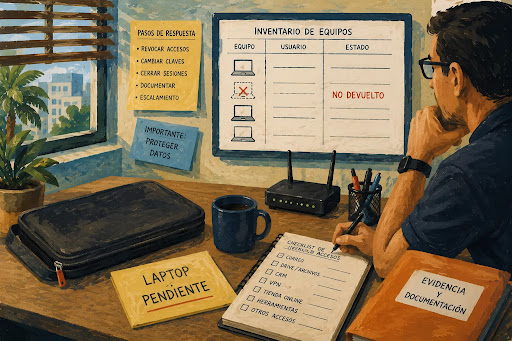
Cuando la laptop no vuelve, el primer error es pelear
Cuando un empleado, contratista o vendedor no devuelve una laptop, el cliente suele brincar directo a la parte emocional: llamadas, mensajes, amenazas, discusiones y “vamos a borrarla ya”. El consultor IT tiene que tomar otro camino.
La prioridad técnica no es ganar la discusión. Es reducir acceso, proteger datos, documentar evidencia y separar lo que puedes hacer como IT de lo que debe manejar gerencia, recursos humanos o un abogado. Esta guía cubre la respuesta tecnológica y sus límites. No sustituye asesoría legal ni laboral.
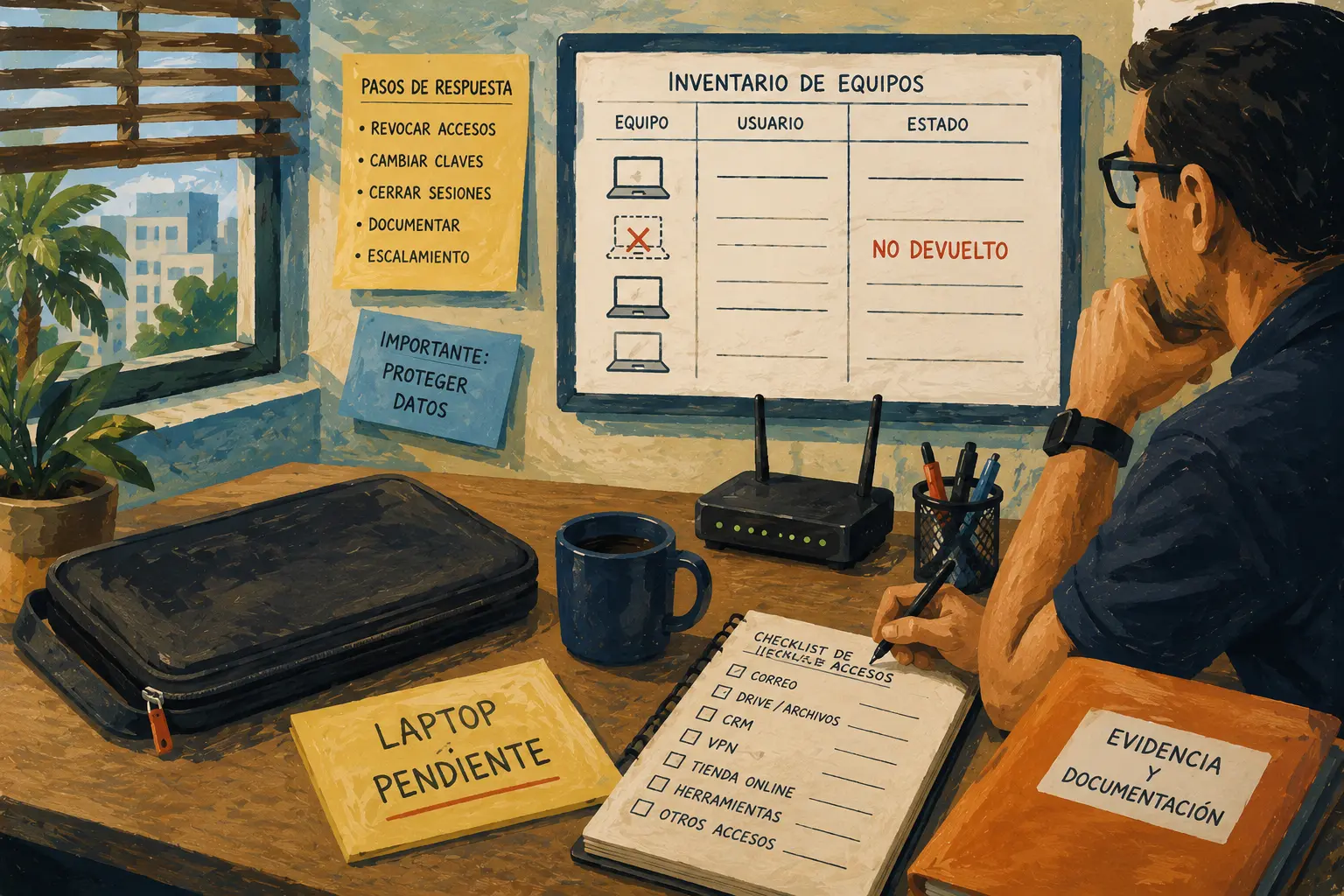
Ruta rápida cuando una laptop no vuelve
- Cuando la laptop no vuelve, el primer error es pelear
- Respuesta rápida para consultores IT
- Primero corta acceso, después discutes propiedad
- Cómo documentar el caso sin meterte a abogado
- Qué hacer si la laptop aparece después
- Preguntas frecuentes
- Referencias
Categoría principal: Privacy, Security, and Scam Prevention
Respuesta rápida para consultores IT
- Mejor para: consultores IT, solo MSPs y proveedores que atienden clientes pequeños con laptops, cuentas cloud, trabajo híbrido o empleados móviles.
- Qué cubre: pasos técnicos para revocar acceso, proteger datos, documentar el caso y preparar una política de salida.
- Qué no cubre: asesoría legal, decisiones disciplinarias, cobro de propiedad, retención de pagos o manejo laboral.
- Precaución principal: no confundas “borrar remoto” con control total. Si el equipo no estaba administrado, cifrado o conectado, las opciones son limitadas.
- Cuándo buscar ayuda profesional: si hay disputa laboral, información sensible expuesta, posible uso no autorizado, amenaza, robo, datos regulados o reclamo legal.
Primero corta acceso, después discutes propiedad
La laptop física importa, pero el acceso digital puede ser más urgente. Un equipo no devuelto puede tener sesiones abiertas, tokens válidos, archivos sincronizados, VPN, email, CRM, ERP, Shopify, Odoo, herramientas de soporte, contraseñas guardadas y documentos locales.
El primer movimiento del consultor debe ser reducir exposición sin destruir evidencia ni improvisar. Eso significa trabajar por capas: identidad, sesiones, aplicaciones, datos, dispositivo e inventario. En Microsoft Entra, por ejemplo, Microsoft documenta procesos para revocar acceso en escenarios como terminación de empleado, cuentas comprometidas o amenazas internas. En Intune, las acciones de wipe y retire tienen propósitos distintos y dependen de que el equipo esté administrado.
Términos que debes separar
- Revocar acceso: cortar sesiones, tokens o permisos para impedir entrada futura a recursos.
- Deshabilitar cuenta: impedir que el usuario siga autenticándose.
- Reset de contraseña: cambiar credenciales, útil, pero no siempre suficiente por sí solo.
- Retire: remover datos corporativos administrados sin necesariamente borrar todo el dispositivo.
- Wipe: intentar restablecer o borrar el dispositivo según plataforma y configuración.
- Cifrado: protección que ayuda si alguien intenta leer el disco fuera del equipo.
- Evidencia: registro de acciones tomadas, fechas, estados y responsables.
Mini escenario: el vendedor que se fue el viernes
Un vendedor termina contrato viernes por la tarde y no devuelve la laptop. El lunes, el dueño llama molesto y pide “bórrala remoto”. El consultor revisa: la laptop no está en MDM, no hay BitLocker confirmado, el usuario tenía email, CRM, Drive sincronizado y una contraseña compartida para una app vieja.
En ese caso, el consultor no debe prometer recuperación ni borrado completo. La respuesta realista sería:
- deshabilitar o suspender la cuenta del usuario;
- revocar sesiones activas;
- cambiar contraseñas compartidas;
- revisar accesos a email, cloud, CRM, ERP, tienda online y herramientas de soporte;
- documentar el serial, usuario, fecha, acciones y límites;
- recomendar manejo legal o gerencial para la devolución física.
La laptop sigue fuera. Pero el riesgo digital baja más rápido que si todos se quedan discutiendo por WhatsApp.
Cómo documentar el caso sin meterte a abogado
El consultor IT no debe convertirse en abogado, cobrador ni policía. Tu valor está en producir una línea de tiempo técnica clara: qué equipo está pendiente, qué cuenta lo usaba, qué accesos se revocaron, qué datos podrían estar locales y qué acciones ya no son posibles por falta de administración previa.
Esa documentación ayuda al cliente a tomar decisiones sin depender de memoria. También te protege si luego preguntan por qué no se borró el equipo o por qué cierto acceso siguió activo. Si algo no se podía hacer, escríbelo sin drama: “El equipo no estaba inscrito en MDM, por lo tanto no había canal verificado para ejecutar wipe remoto.”
Registro mínimo del incidente
| Campo | Qué anotar | Por qué importa |
|---|---|---|
| Equipo | Marca, modelo, serial, nombre del dispositivo | Identifica la laptop sin depender del usuario |
| Usuario asignado | Nombre, rol y fecha de asignación | Aclara responsabilidad operacional |
| Último día o evento | Fecha y hora conocida | Crea línea de tiempo |
| Cuentas afectadas | Email, cloud, VPN, CRM, ERP, tienda, help desk | Evita olvidar accesos |
| Estado MDM | Inscrito, no inscrito, desconocido | Define si wipe o retire es posible |
| Estado de cifrado | Confirmado, no confirmado, desconocido | Cambia el nivel de riesgo |
| Acciones tomadas | Sesiones revocadas, cuenta bloqueada, claves rotadas | Evidencia de respuesta |
| Pendientes | Devolución física, revisión legal, inventario, backup | Separa IT de gerencia |
Orden recomendado de respuesta técnica
- Confirmar autorización. Asegúrate de que el dueño, gerente o contacto autorizado pidió la acción.
- Preservar la línea de tiempo. Anota fecha, hora, usuario, equipo, quién reportó y qué se sabe.
- Cortar identidad. Deshabilita cuenta, revoca sesiones y cambia contraseña según la plataforma.
- Cerrar apps críticas. Revisa email, almacenamiento cloud, CRM, ERP, Shopify, Odoo, VPN y herramientas de soporte.
- Rotar secretos compartidos. Cambia contraseñas compartidas, llaves API, tokens o accesos que nunca debieron ser compartidos.
- Evaluar dispositivo. Confirma si está en MDM, si acepta wipe, retire, lock o ubicación según política y plataforma.
- Documentar límites. Escribe qué se pudo hacer y qué no.
- Escalar lo no técnico. Devolución física, reclamos, mensajes al exempleado o acciones legales no son tarea del consultor IT.
Qué no debes hacer
- No amenaces al exempleado desde tu cuenta personal.
- No borres datos sin autorización documentada.
- No intentes acceder a cuentas personales del empleado.
- No publiques nombres, capturas o acusaciones.
- No prometas que el wipe se completó si solo enviaste la orden.
- No conectes una laptop devuelta a la red interna sin revisarla.
- No mezcles “me debe devolver equipo” con “ya protegimos los accesos”.
Qué hacer si la laptop aparece después
Una laptop devuelta tarde no debe entrar directo al escritorio de otro usuario. Trátala como equipo no confiable hasta revisarla. No significa acusar a nadie. Significa que estuvo fuera del control del negocio y pudo recibir cambios, malware, cuentas personales, archivos no autorizados o configuraciones raras.
El paso correcto depende del riesgo. Si el equipo tenía datos sensibles, cuentas privilegiadas o acceso a sistemas críticos, conviene reimaging, wipe controlado o sanitización según política. NIST SP 800-88 define la sanitización como un proceso para hacer que el acceso a los datos sea inviable para un nivel de esfuerzo determinado. No es lo mismo que “borrar archivos” o “hacer reset rápido”.
Comparación de opciones cuando el equipo vuelve
| Opción | Mejor para | Pros | Contras |
|---|---|---|---|
| Revisión básica | Equipo de bajo riesgo, usuario estándar | Rápida y menos costosa | Puede pasar por alto cambios ocultos |
| Wipe y reinstalación | Equipo del negocio que será reasignado | Limpia el estado anterior y reduce ruido | Requiere backup y tiempo |
| Retire de datos corporativos | Dispositivo personal o escenario BYOD | Menos invasivo | No limpia todo el equipo |
| Sanitización formal | Datos sensibles, venta, reciclaje o riesgo mayor | Mejor evidencia y proceso | Más tiempo y posible costo adicional |
| Escalación forense | Sospecha de acceso indebido o incidente serio | Preserva evidencia | Debe hacerlo personal capacitado |
Checklist antes de reasignar la laptop
- Confirmar que el equipo corresponde al serial del inventario.
- Tomar nota de fecha, hora y persona que lo recibió.
- No conectarlo a la red interna si hay sospecha de riesgo.
- Confirmar si hay datos que deben preservarse antes de borrar.
- Ejecutar wipe, reimage o sanitización según política.
- Verificar cifrado antes de asignarlo de nuevo.
- Actualizar sistema, apps, seguridad y MDM.
- Asignar usuario nuevo solo después de pasar checklist.
- Registrar cargador, dock y accesorios devueltos.
- Cerrar el ticket con acciones, límites y pendientes.
Señales de alerta para escalar
- El exempleado tenía acceso administrativo.
- Había datos de clientes, pagos, salud, finanzas o contratos.
- Hay señales de copia masiva, borrado raro o cambios no autorizados.
- El equipo fue reportado como perdido o robado.
- El cliente quiere usar la laptop como evidencia.
- Hay amenaza, extorsión, acoso o disputa laboral activa.
- El negocio no sabe qué datos estaban locales.
El mejor arreglo es un offboarding que no dependa de memoria
El problema de “no devuelve la laptop” casi siempre revela una falla anterior. No había inventario. No había MDM. No había cifrado confirmado. No había política BYOD. No había checklist de salida. Había contraseñas compartidas. Había apps pagadas con cuentas personales. Todo eso se puede arreglar, pero no durante el susto.
Para clientes pequeños en Puerto Rico, el contexto lo complica más. Hay trabajo desde casa, visitas a clientes, hotspots, apagones, equipos moviéndose entre oficinas y compras de laptops según disponibilidad. Mientras más móvil sea el trabajo, más necesario es tener salida ordenada.
Mini-SOP de offboarding para clientes pequeños
- Crear inventario de laptops con serial, usuario, fecha y garantía.
- Activar MFA en cuentas críticas.
- Confirmar cifrado en equipos del negocio.
- Inscribir laptops en MDM cuando el riesgo lo justifique.
- Eliminar cuentas compartidas donde sea posible.
- Crear checklist de salida para empleados y contratistas.
- Definir quién autoriza deshabilitar cuentas.
- Definir cuándo usar retire, wipe o reimage.
- Guardar evidencia de acciones tomadas.
- Revisar el proceso cada trimestre o después de cada salida complicada.
La laptop perdida es un síntoma, no el sistema completo
Cuando un empleado no devuelve una laptop, el cliente quiere una solución rápida. A veces existe. Muchas veces, solo existe una respuesta parcial: cortar acceso, reducir riesgo, documentar y escalar lo que no es técnico.
El consultor IT debe ser claro. Puedes ayudar a proteger cuentas, datos y dispositivos administrados. No debes prometer recuperación, borrar equipos que nunca estuvieron preparados ni manejar disputas laborales como si fueran tickets normales. La mejor venta después del susto no es miedo. Es un proceso de offboarding que haga la próxima salida menos improvisada.
Preguntas frecuentes
Q1. ¿Puedo borrar remoto una laptop que el empleado no devuelve?
A1. Solo si el equipo estaba preparado para eso. Debe estar administrado por MDM o una plataforma equivalente, recibir la orden y tener configuración compatible. Si nunca estuvo inscrito, el consultor puede revocar accesos cloud y documentar el caso, pero no debe prometer wipe completo.
Q2. ¿Cambiar la contraseña del empleado es suficiente?
A2. No siempre. Cambiar contraseña ayuda, pero también conviene revocar sesiones, cerrar tokens, revisar apps conectadas, cambiar secretos compartidos y bloquear accesos críticos. Si había archivos locales en la laptop, cambiar una contraseña no borra esos datos.
Q3. ¿Qué debe hacer IT si el cliente quiere llamar a la policía o demandar?
A3. IT debe mantenerse en su carril: documentar equipo, accesos, acciones técnicas y límites. Las decisiones legales, laborales o de reclamación deben manejarlas gerencia, recursos humanos o un profesional legal. No conviene que el consultor actúe como intermediario legal.
Q4. ¿Qué hago si la laptop regresa después de varias semanas?
A4. No la reasignes de inmediato. Regístrala, revisa estado, confirma si hay datos que preservar y decide si corresponde wipe, reimage, sanitización o revisión más profunda. Si había acceso administrativo o datos sensibles, escala antes de conectarla a la red interna.
By: Rex Iriarte
About the author: Autor editorial de tecnología y pequeños negocios, con enfoque en soporte IT práctico, seguridad operacional y documentación para clientes pequeños.
Why trust this: Guía basada en fuentes oficiales sobre revocación de acceso, administración de dispositivos, protección de datos y sanitización de medios.
Last updated: 2026-06-25
Disclosure: No paid placement influenced this post.
Aviso de alcance
Esta guía es información general para respuesta IT y seguridad de datos. No es asesoría legal, laboral ni de recursos humanos. Si hay disputa laboral, posible robo, datos regulados, amenaza, acceso no autorizado o reclamo formal, el cliente debe consultar a un profesional adecuado.
Referencias
