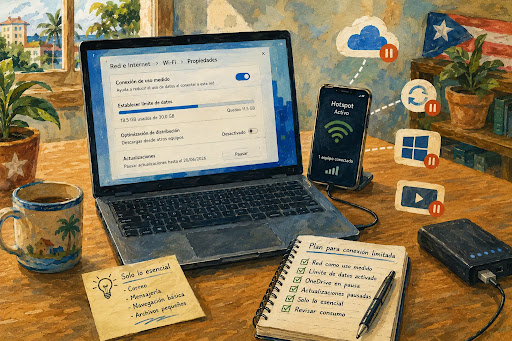
El hotspot conecta, pero Windows todavía puede gastar de más
Conectar una laptop al hotspot del celular resuelve la primera mitad del problema. La segunda mitad consiste en evitar que Windows trate esa red como si fuera el Wi-Fi normal de la casa. Una sincronización pendiente, una actualización o una descarga automática pueden competir con el correo que necesitas enviar.
La meta no es apagar todo. Es activar límites temporales, pausar tareas pesadas y volver a la configuración normal cuando recuperes una conexión estable.
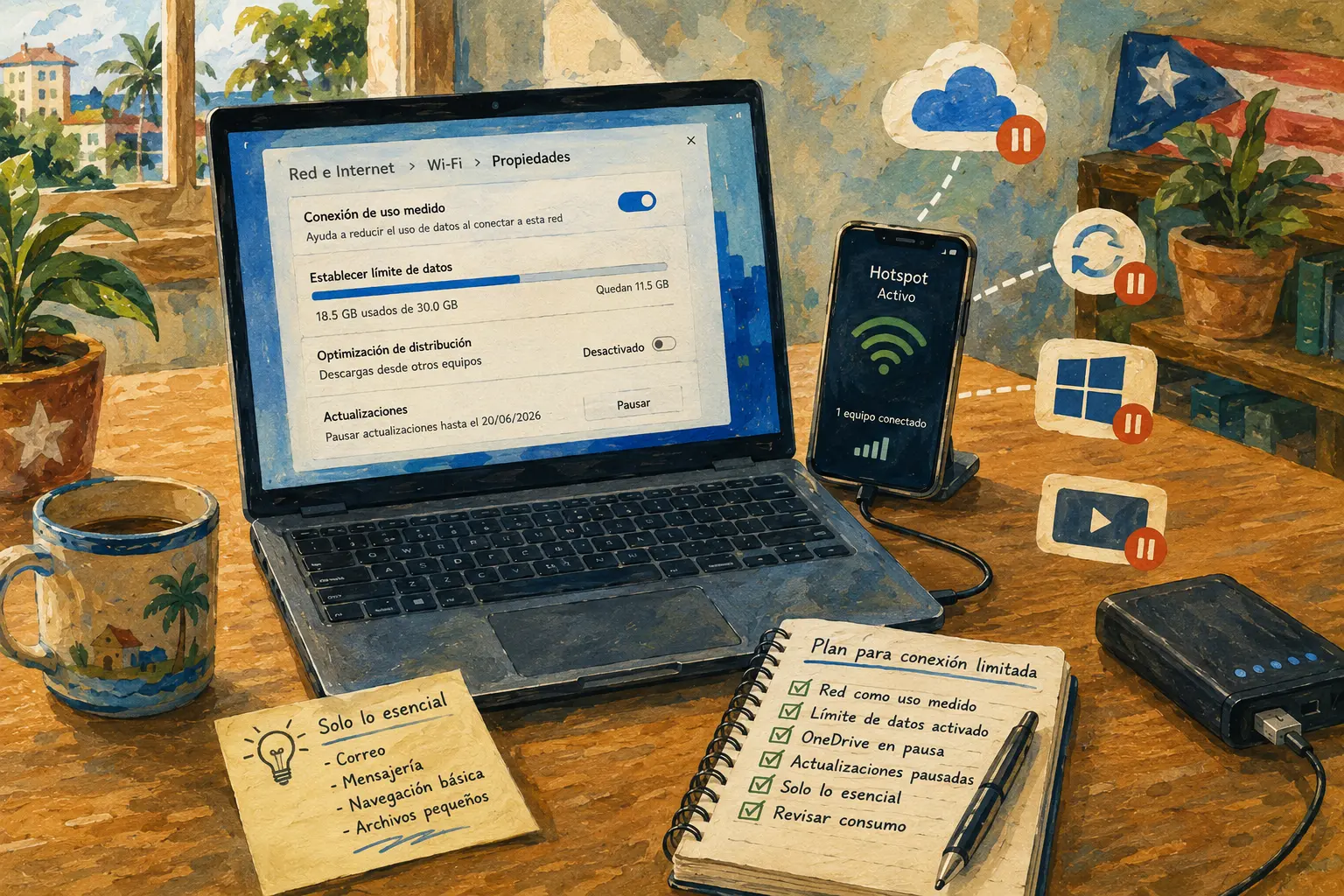
Ajustes para que Windows no se beba tu hotspot
- El hotspot conecta, pero Windows todavía puede gastar de más
- Respuesta rápida: activa tres controles antes de trabajar
- Marca el hotspot como conexión de uso medido
- Añade un límite y pausa lo que no necesitas
- Decide qué debes dejar funcionando
- Prueba la configuración durante 15 minutos
- Ahorra datos sin romper tu rutina
- Preguntas frecuentes
- Referencias
Categoría principal: Internet Continuity
Respuesta rápida: activa tres controles antes de trabajar
- Ideal para: trabajadores remotos, estudiantes y hogares que conectan una laptop con Windows al hotspot del celular.
- Idea principal: marca la red como conexión de uso medido, añade un límite de datos y pausa sincronizaciones grandes antes de comenzar.
- Tiempo para preparar la laptop: entre 12 y 25 minutos.
- Mejor resultado razonable: conservar datos móviles para correo, mensajes, navegación necesaria y archivos pequeños.
- Cuándo no basta: si necesitas videollamadas largas, subir archivos grandes o trabajar todo el día con un plan móvil limitado.
Windows incluye ajustes para reducir consumo, pero no promete bloquear cada descarga de cada aplicación. Algunas apps pueden comportarse distinto en una conexión medida y otras requieren una pausa manual.
Marca el hotspot como conexión de uso medido
Una conexión de uso medido le indica a Windows que esa red tiene límites. Microsoft explica que Windows intentará reducir el consumo de datos de aplicaciones y servicios. En ese modo, algunas actualizaciones no se instalan automáticamente, ciertas descargas de Microsoft Store pueden pausarse y algunos archivos offline podrían dejar de sincronizarse de forma automática.
Para un hotspot, ese ajuste es la primera capa. No sustituye una revisión manual, pero evita que la laptop trate la conexión móvil como una ruta ilimitada.
Pasos en Windows 11
- Conecta la laptop al hotspot del celular.
- Abre Configuración.
- Entra a Red e Internet.
- Selecciona Wi-Fi.
- Abre las propiedades de la red del hotspot.
- Activa Conexión de uso medido.
- Cierra Configuración y prueba una tarea liviana.
Si el ajuste aparece bloqueado o en gris, no intentes forzarlo. Microsoft indica que una organización puede administrar esa configuración. En una laptop del trabajo, consulta al personal de IT antes de cambiar políticas o perfiles.
Qué cambia y qué no cambia
| Ajuste | Lo que ayuda a reducir | Lo que todavía debes revisar |
|---|---|---|
| Conexión de uso medido | Parte de las actualizaciones, descargas y sincronizaciones automáticas | Aplicaciones de terceros, video, navegadores y transferencias manuales |
| Límite de datos | Alertas cuando te acercas al límite configurado | El consumo real que reporte tu proveedor móvil |
| Pausa de OneDrive | Sincronización temporal de archivos | Otras nubes, respaldos y carpetas compartidas |
| Pausa de actualizaciones | Descargas e instalaciones durante una ventana limitada | Reanudar y actualizar cuando tengas una conexión estable |
Escenario práctico: el archivo pequeño que compite con una carpeta grande
Una persona necesita enviar una propuesta de 4 MB. Conecta la laptop al hotspot y abre el correo. Al mismo tiempo, OneDrive intenta procesar cambios acumulados en una carpeta con fotos.
El problema no es el archivo de 4 MB. El problema es que la laptop retomó trabajo pendiente sin distinguir urgencia. Marcar la red como medida y pausar OneDrive por unas horas deja el hotspot disponible para la tarea importante.
Añade un límite y pausa lo que no necesitas
La conexión medida reduce actividad, pero puedes añadir una segunda capa: un límite de datos visible dentro de Windows. Microsoft indica que Windows puede avisarte cuando te acercas al límite configurado o lo superas.
Ese límite no reemplaza el medidor del proveedor móvil. Úsalo como una alerta local para detectar consumo inesperado mientras pruebas tu rutina.
Añade un límite para la red del hotspot
- Abre Configuración.
- Entra a Red e Internet.
- Abre Wi-Fi y selecciona la red del hotspot.
- Busca la opción para establecer un límite de datos.
- Escoge el tipo de límite que corresponda a tu plan.
- Guarda la configuración.
- Revisa el consumo antes y después de una sesión de trabajo corta.
Los nombres exactos pueden variar ligeramente según la versión de Windows. Lo importante es asociar el límite con la red correcta, no con el Wi-Fi normal de la casa.
Pausa OneDrive por 2, 8 o 24 horas
Microsoft permite pausar OneDrive durante 2, 8 o 24 horas. Esa opción tiene sentido cuando estás en una conexión lenta o medida y necesitas completar una tarea concreta.
- Busca el icono de nube de OneDrive en el área de notificación.
- Abre el menú de OneDrive.
- Selecciona la opción para pausar sincronización.
- Escoge 2, 8 o 24 horas.
- Confirma que el icono muestre el estado de pausa.
- Reanuda manualmente cuando vuelvas a una conexión estable si no quieres esperar al final del periodo.
OneDrive también puede pausar automáticamente cuando la computadora entra en ahorro de batería o detecta una red medida. Aun así, verifica el icono. No asumas que la pausa ocurrió exactamente como esperabas.
Considera una pausa corta de Windows Update
Microsoft permite pausar actualizaciones desde Configuración > Windows Update y escoger una fecha final. La pausa es temporal y no desactiva las actualizaciones para siempre. En Windows 11, Microsoft limita esa ventana a un máximo de 35 días desde la fecha actual.
Para un apagón o una interrupción breve, no necesitas seleccionar el máximo. Usa una pausa corta solamente cuando tengas una razón concreta, y deja una nota para reanudar al recuperar Wi-Fi estable.
Revisa Optimización de distribución
Windows puede usar Optimización de distribución para recibir partes de actualizaciones y aplicaciones desde otras computadoras. Microsoft indica que, en una conexión medida o limitada, esa función no descargará ni enviará automáticamente partes de actualizaciones o apps a otras computadoras por internet.
Si quieres revisar el ajuste:
- Abre Configuración.
- Entra a Windows Update.
- Abre Opciones avanzadas.
- Selecciona Optimización de distribución.
- Revisa si permites descargas desde otros dispositivos.
- Para una laptop que usa hotspot, mantén una configuración conservadora.
Decide qué debes dejar funcionando
Ahorrar datos no significa desactivar seguridad, cerrar todo el correo o impedir cualquier sincronización durante semanas. La configuración debe ser temporal y proporcional a la interrupción.
Orden recomendado durante una conexión limitada
| Prioridad | Déjalo funcionando | Pausa o pospone |
|---|---|---|
| 1 | Mensajes, correo urgente y autenticación necesaria | Streaming y video automático |
| 2 | Documentos locales y navegación puntual | Sincronizaciones de carpetas grandes |
| 3 | Subida de un archivo final pequeño | Copias repetidas y borradores pesados |
| 4 | Audio para una reunión esencial | Video si no aporta a la tarea |
| 5 | Actualizaciones prioritarias cuando correspondan | Actualizaciones amplias hasta recuperar conexión estable |
Errores que reducen datos y crean otro problema
- Pausar actualizaciones y olvidarlas por semanas: usa una pausa breve y reanuda en una red estable.
- Asumir que conexión medida bloquea todo: revisa también OneDrive, otras nubes, navegadores y aplicaciones abiertas.
- Apagar herramientas de seguridad para ahorrar consumo: no desactives protección solo para estirar el hotspot.
- Subir archivos mientras todavía los editas: termina localmente y envía una versión final.
- Conectar más equipos de los necesarios: una sola laptop facilita medir consumo y encontrar la causa de una descarga.
Si usas otra nube
Google Drive, Dropbox y otras herramientas pueden tener controles distintos. No asumas que pausar OneDrive detiene el resto. Mira los iconos del área de notificación y revisa cada aplicación que pueda sincronizar carpetas.
Prueba la configuración durante 15 minutos
Haz la prueba cuando todavía tengas internet fijo disponible. Así puedes volver a la red normal si algo no funciona como esperabas.
Mini-SOP para una sesión de hotspot
- Consulta el consumo de datos móviles en tu teléfono o cuenta del proveedor.
- Activa el hotspot y conecta una sola laptop.
- Marca esa red como conexión de uso medido.
- Añade un límite local de prueba.
- Pausa OneDrive y cualquier sincronización grande que reconozcas.
- Abre un documento local.
- Envía un correo breve con un archivo pequeño.
- Navega durante unos minutos sin abrir video.
- Revisa el consumo en el teléfono y en Windows.
- Apaga el hotspot y anota qué ajuste debes revertir después.
Hoja simple para copiar
| Dato | Resultado |
|---|---|
| Fecha de prueba | |
| Red marcada como medida | Sí / No |
| Límite local configurado | |
| OneDrive pausado | Sí / No |
| Actualizaciones pausadas | Sí / No / No fue necesario |
| Duración de sesión | |
| Consumo observado | |
| Ajustes que debes reanudar |
Ahorra datos sin romper tu rutina
Cuando Windows dependa del hotspot, empieza por la red medida. Añade un límite local, pausa sincronizaciones grandes y pospone descargas que no resuelven la tarea inmediata.
Después vuelve a la normalidad con intención. Reanuda OneDrive, permite que Windows se actualice en una conexión estable y elimina cualquier pausa que ya no necesites. Un buen ajuste temporal ahorra datos sin convertirse en un problema permanente.
Preguntas frecuentes
¿La conexión de uso medido bloquea todas las descargas?
No. Windows intenta reducir consumo y algunas funciones se limitan, pero todavía debes revisar aplicaciones de terceros, navegadores y transferencias manuales.
¿Debo pausar Windows Update cada vez que uso hotspot?
No necesariamente. Empieza marcando la red como medida. Usa una pausa temporal solamente cuando tengas una razón concreta y reanuda actualizaciones cuando recuperes una conexión estable.
¿Puedo establecer un límite distinto para el hotspot y el Wi-Fi de casa?
Sí. Configura el límite para la red específica del hotspot. Verifica el nombre de la red antes de guardar el ajuste.
¿Pausar OneDrive elimina mis archivos?
No. Pausar detiene temporalmente la sincronización. Los cambios pendientes volverán a procesarse cuando reanudes o termine el periodo seleccionado.
Por: Marcus Irizarry
Por qué confiar en esta guía: Esta guía convierte documentación oficial de Microsoft en una rutina práctica para laptops con Windows que dependen temporalmente de un hotspot o una conexión limitada.
Última actualización: 2026-06-12
Divulgación: Ninguna colocación pagada influyó en este contenido.
Alcance de esta guía
Esta guía cubre ajustes temporales de Windows 11 para una conexión limitada. Los nombres de menús pueden cambiar según versión, idioma o políticas de una organización. En una computadora administrada por tu trabajo o escuela, consulta al personal de IT antes de cambiar ajustes bloqueados.
Referencias
