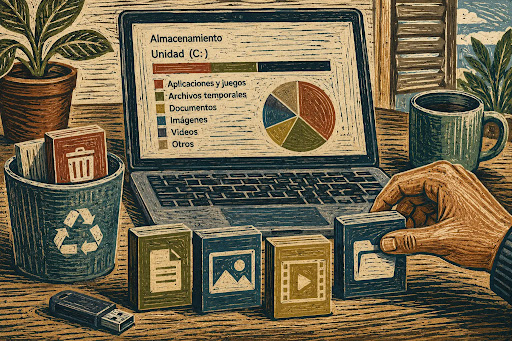
El disco lleno no se arregla borrando carpetas al azar
Windows muestra una barra roja de almacenamiento, una actualización no termina o la computadora empieza a sentirse pesada. El impulso normal es abrir carpetas y borrar lo primero que parezca grande. Ahí comienzan muchos problemas evitables.
La mejor primera ronda no requiere programas externos. Windows ya incluye recomendaciones de limpieza, Storage Sense y una vista del uso del disco. Empieza por esas herramientas, revisa Descargas con calma y trata los archivos sincronizados con la nube como una categoría aparte.
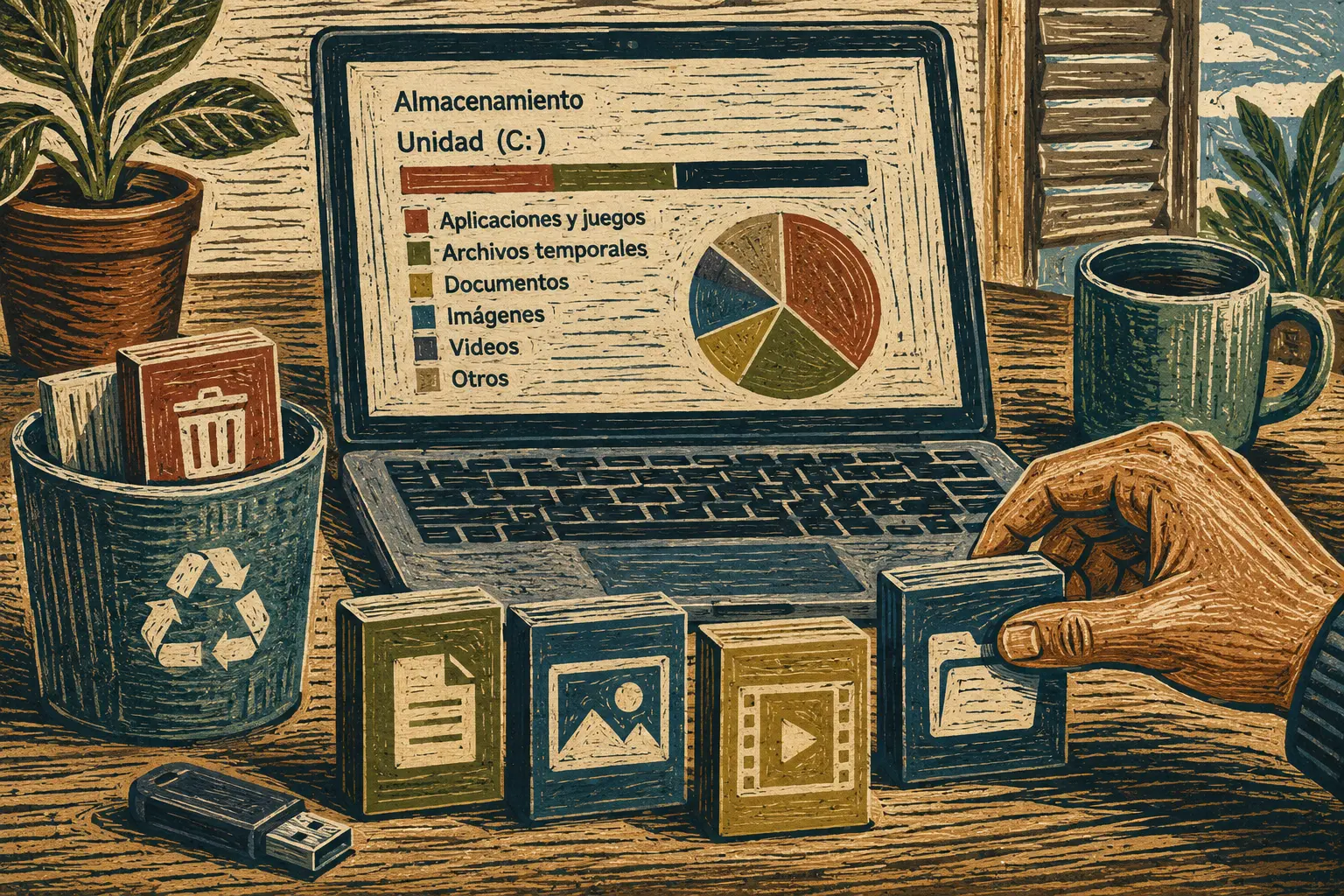
Ruta para recuperar espacio sin borrar a ciegas
- El disco lleno no se arregla borrando carpetas al azar
- Diagnóstico rápido: recupera espacio con el menor riesgo
- Empieza por las recomendaciones de limpieza de Windows
- Revisa archivos personales grandes antes de culpar al sistema
- Usa OneDrive sin convertir una limpieza en una pérdida de archivos
- Desinstala aplicaciones solamente cuando sepas qué estás quitando
- Cuándo detenerte y pedir ayuda
- Preguntas frecuentes
- Referencias
Categoría principal: Windows and PC Troubleshooting
Diagnóstico rápido: recupera espacio con el menor riesgo
- Mejor para: computadoras que todavía entran a Windows, pero tienen poco espacio libre en la unidad principal.
- Idea principal: empieza con las categorías que Windows identifica y revisa cada selección antes de limpiar.
- Tiempo inicial: 20 minutos para la primera ronda.
- Mejor resultado razonable: recuperar espacio suficiente para trabajar o completar una actualización sin borrar documentos importantes.
- Cuándo no usar esta ruta: si el disco desaparece, hace ruidos extraños, muestra errores repetidos o contiene archivos importantes sin respaldo.
Antes de borrar nada, anota dos números: cuánto espacio libre tienes y cuánto ocupa la unidad principal. Ve a Inicio > Configuración > Sistema > Almacenamiento. La unidad del sistema suele aparecer como C:.
No necesitas alcanzar un número perfecto durante la primera ronda. La meta es entender qué categoría ocupa espacio y escoger una acción reversible cuando sea posible.
Empieza por las recomendaciones de limpieza de Windows
Microsoft incluye una sección llamada Recomendaciones de limpieza. Ahí Windows agrupa archivos temporales, archivos grandes o sin uso, archivos sincronizados con la nube y aplicaciones que quizás ya no utilizas. También muestra cuánto espacio puedes recuperar antes de confirmar.
Mini-SOP para una limpieza conservadora
- Abre Inicio > Configuración > Sistema > Almacenamiento.
- Entra a Recomendaciones de limpieza.
- Abre una categoría a la vez.
- Lee qué elementos están seleccionados.
- Desmarca cualquier archivo que no entiendas.
- Limpia primero los temporales claramente identificados.
- Vuelve a medir el espacio libre antes de pasar a la próxima categoría.
No conviertas la selección automática en un botón de “aceptar todo”. Una herramienta integrada reduce riesgo, pero no puede adivinar qué archivo personal todavía necesitas.
Qué revisar primero y qué dejar para después
| Categoría | Primera decisión razonable | Precaución |
|---|---|---|
| Archivos temporales | Revisa y limpia elementos claramente temporales | Lee la lista antes de confirmar |
| Papelera de reciclaje | Ábrela y verifica su contenido | Vaciarla elimina la recuperación sencilla desde la Papelera |
| Descargas | Ordena por tamaño y revisa manualmente | Puede contener facturas, instaladores o documentos guardados por costumbre |
| Archivos grandes o sin uso | Evalúa moverlos a otra unidad | Un archivo grande no es automáticamente innecesario |
| Aplicaciones sin uso | Desinstala solo las que reconoces | Algunas utilidades pertenecen al trabajo, escuela o fabricante |
| Instalación anterior de Windows | Elimínala solo si aceptas perder la opción de regresar | La decisión no se puede deshacer |
No borres Windows.old por reflejo
Después de una actualización, Windows puede mostrar la instalación anterior como un archivo del sistema que puedes remover. Microsoft advierte que, si la eliminas, ya no podrás regresar a la versión anterior de Windows. Si han pasado menos de 10 días desde el cambio y todavía estás evaluando estabilidad, déjala quieta salvo que el espacio sea urgente y entiendas el intercambio.
Revisa archivos personales grandes antes de culpar al sistema
Fotos, videos, música, instaladores y documentos descargados pueden ocupar más que los temporales. Microsoft recomienda revisar carpetas como Videos, Música, Imágenes y Descargas, cambiar la vista a detalles y ordenar por tamaño.
Empieza con archivos que reconoces. Una carpeta de videos de celular, varias descargas repetidas o instaladores viejos pueden explicar el problema sin necesidad de tocar carpetas del sistema.
Ruta manual para encontrar archivos grandes
- Abre Explorador de archivos.
- Entra a Este equipo.
- Revisa Descargas, Videos, Imágenes y Documentos.
- Cambia la vista a Detalles.
- Ordena por Tamaño.
- Decide si cada archivo grande debe quedarse, moverse o borrarse.
- Vacía la Papelera solamente después de revisar lo que enviaste allí.
Escenario práctico: 18 GB escondidos en Descargas
Una laptop muestra menos de 4 GB libres. Las recomendaciones de Windows recuperan 2 GB de temporales, pero el problema continúa. Al ordenar Descargas por tamaño aparecen tres instaladores repetidos, dos videos exportados y un archivo ZIP viejo. Mover los videos a una unidad externa y borrar las copias confirmadas recupera 18 GB sin tocar carpetas del sistema.
Mover puede ser mejor que borrar
Un archivo puede ser importante aunque no lo uses todos los días. Para fotos, videos y proyectos terminados, una unidad USB o un disco externo puede ser una opción razonable. Copia los archivos, abre varios desde la unidad externa para confirmar que funcionan y solo entonces elimina las copias locales que ya no necesitas.
No trates una memoria USB como el único hogar de archivos importantes. Si el archivo importa, conserva otra copia.
Usa OneDrive sin convertir una limpieza en una pérdida de archivos
Los archivos sincronizados con OneDrive requieren más cuidado. Liberar espacio y borrar no significan lo mismo.
Microsoft explica que Files On-Demand permite ver archivos de OneDrive en el Explorador sin mantener una copia completa en la computadora. Un archivo online-only no ocupa espacio local. Cuando lo abres, se descarga. Si luego haces clic derecho y escoges Liberar espacio, vuelve a quedar disponible solo en línea.
Tres estados que conviene distinguir
| Estado del archivo | Ocupa espacio local | Funciona sin internet | Acción útil |
|---|---|---|---|
| Solo en línea | No | No | Úsalo para archivos que consultas ocasionalmente |
| Disponible localmente | Sí | Sí | Déjalo así mientras lo necesites offline |
| Mantener siempre en este dispositivo | Sí | Sí | Reserva esta opción para archivos que deben estar disponibles aunque falle internet |
En Puerto Rico, no conviertas todos tus documentos importantes en archivos solo en línea si dependes de ellos durante una interrupción de internet. Puedes ahorrar espacio sin sacrificar acceso offline a lo esencial.
La diferencia que evita un susto
- Liberar espacio: quita la copia local, pero conserva el archivo en OneDrive.
- Borrar: elimina el archivo de OneDrive y puede desaparecer de otros dispositivos sincronizados.
- Mover fuera de la carpeta de OneDrive: puede descargar el archivo y cambiar su ubicación.
Microsoft indica que borrar un archivo online-only desde el dispositivo también lo elimina de OneDrive en línea y de los demás dispositivos. Por eso no uses la tecla Delete para “hacerlo cloud-only”. Usa la opción Liberar espacio.
Mini-SOP para reducir copias locales de OneDrive
- Abre la carpeta de OneDrive desde el Explorador de archivos.
- Identifica archivos o carpetas que no necesitas durante una desconexión.
- Haz clic derecho sobre ellos.
- Selecciona Liberar espacio.
- Confirma que todavía aparecen en la carpeta con el icono correspondiente.
- Mantén disponibles offline los documentos que necesitas durante trabajo, clases o interrupciones de servicio.
Desinstala aplicaciones solamente cuando sepas qué estás quitando
Una aplicación grande que no usas puede liberar más espacio que una tarde completa persiguiendo temporales. Windows permite revisar aplicaciones instaladas desde Inicio > Configuración > Aplicaciones > Aplicaciones instaladas. Desde allí puedes buscar una app, abrir el menú de opciones y seleccionar Desinstalar.
La palabra importante es “reconoces”. No borres utilidades de drivers, seguridad, VPN, respaldo o trabajo solo porque el nombre parece técnico. Busca el nombre exacto y confirma su función antes de removerlo.
Guía de decisión para aplicaciones
| Aplicación encontrada | Qué hacer primero | Motivo |
|---|---|---|
| Juego que ya no usas | Revisa tamaño y desinstala desde Configuración | Suele ser fácil de reinstalar después |
| Editor de video que instalaste para una tarea | Confirma que no necesitas proyectos o plugins | Puede liberar bastante espacio |
| Aplicación de impresora o scanner | Verifica si todavía usas ese equipo | Removerla puede afectar funciones |
| Utilidad de fabricante | Investiga antes de tocarla | Puede controlar energía, teclas o actualizaciones |
| Antivirus, VPN o software de trabajo | Consulta antes de remover | Puede ser parte de una política o protección necesaria |
| Programa desconocido | Busca información y revisa fecha de instalación | No adivines basándote solo en el nombre |
Evita los limpiadores que prometen magia
No descargues un “PC cleaner” desde un anuncio emergente. La limpieza inicial ya se puede hacer con herramientas integradas. Añadir una utilidad desconocida mientras tienes poco espacio complica el diagnóstico y puede crear otro problema.
Cuándo detenerte y pedir ayuda
Una limpieza normal no debe sentirse como una cirugía improvisada. Detente si el espacio desaparece otra vez en horas, Windows reporta errores, el disco no aparece de forma consistente o no puedes distinguir archivos personales de archivos del sistema.
También busca ayuda antes de borrar carpetas dentro de Windows, Program Files, Program Files (x86) o AppData. Algunas carpetas contienen caché o datos temporales, pero remover contenido manualmente sin contexto puede romper aplicaciones o borrar configuraciones útiles.
Checklist de cierre
- Anoté cuánto espacio libre tenía antes de limpiar.
- Revisé Recomendaciones de limpieza una categoría a la vez.
- Verifiqué Descargas antes de vaciar la Papelera.
- Moví archivos grandes que quería conservar y abrí varias copias para confirmarlas.
- Usé Liberar espacio en OneDrive cuando quería conservar el archivo en la nube.
- Desinstalé aplicaciones desde Configuración, no borrando carpetas manualmente.
- Volví a medir el espacio libre después de cada ronda.
- Dejé quietas las carpetas del sistema que no entendía.
Recupera espacio sin crear un problema nuevo
Liberar espacio en Windows no requiere borrar carpetas al azar ni instalar un optimizador desconocido. Empieza con Recomendaciones de limpieza, revisa Descargas con intención y mueve archivos grandes que todavía necesitas. Cuando uses OneDrive, distingue entre liberar la copia local y borrar el archivo. Ese orden toma un poco más de atención, pero evita convertir una computadora llena en una computadora dañada.
Preguntas frecuentes
¿Storage Sense borra automáticamente mi carpeta de Descargas?
No con la configuración predeterminada. Microsoft indica que Storage Sense no toca Descargas ni archivos de nube a menos que configures esa acción. Revisa sus opciones antes de activarlo y escoge una frecuencia que entiendas.
¿Puedo borrar Windows.old para recuperar espacio?
Sí, Windows puede ofrecer esa opción después de una actualización, pero tiene un costo. Si eliminas la instalación anterior, pierdes la opción de regresar a la versión previa de Windows. No lo hagas por reflejo.
¿Qué significa “Liberar espacio” en OneDrive?
Quita la copia local del archivo y la deja disponible solo en línea. El archivo sigue en OneDrive. No uses borrar como sustituto, porque borrar puede eliminarlo también de otros dispositivos sincronizados.
By: Marcus Irizarry
Why trust this: Colaborador de tecnología y servicio de IT. Esta guía organiza una limpieza conservadora usando herramientas integradas de Windows y documentación vigente de Microsoft.
Last updated: 2026-06-12
Disclosure: Ninguna colocación pagada influyó en esta publicación.