
El mensaje no siempre significa que Windows murió
Windows arranca, muestra Preparando reparación automática o Diagnosticando su PC, y el corazón se va al piso. Es fácil pensar que la computadora se dañó completa, pero ese mensaje significa otra cosa: Windows detectó un problema de arranque e intentó entrar a un entorno de recuperación.
La decisión importante no es tocar la opción más agresiva. Es proteger tus archivos, entender qué cambió y probar las rutas menos destructivas primero. Reiniciar una vez puede ser razonable. Resetear sin leer puede salir caro.
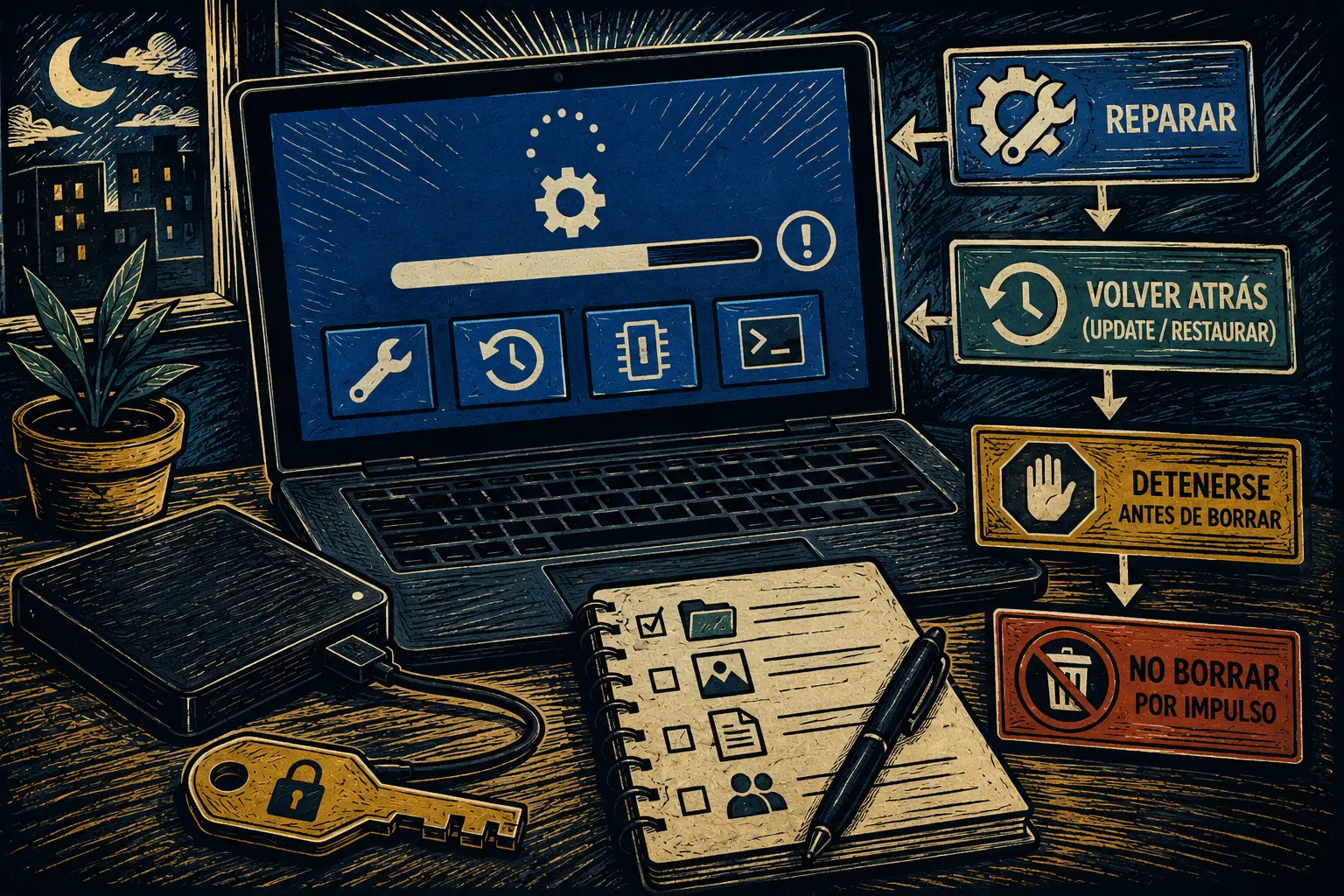
Ruta para decidir qué hacer con Reparación automática
- El mensaje no siempre significa que Windows murió
- Diagnóstico rápido: espera, observa y no borres todavía
- Qué significa Reparación automática en Windows
- Qué opciones probar primero en Windows RE
- Cuándo desinstalar un update, restaurar o resetear
- Señales para detenerte y buscar ayuda
- Preguntas frecuentes
- Referencias
Categoría principal: Windows and PC Troubleshooting
Diagnóstico rápido: espera, observa y no borres todavía
- Mejor para: PCs que encienden, pero caen en Reparación automática, Windows Recovery Environment o una pantalla de opciones avanzadas.
- Idea principal: no uses Reset this PC, comandos o reinstalación como primera respuesta si hay archivos importantes.
- Tiempo inicial: 20 a 45 minutos para una primera revisión segura.
- Mejor resultado razonable: lograr que Windows arranque, identificar si el problema vino de un update, o saber cuándo detenerte.
- Cuándo no usar esta ruta: si el disco hace ruidos raros, el equipo se apaga por calor, hubo líquido, golpe, olor a quemado o los archivos son críticos y no tienen respaldo.
Si Windows muestra Reparación automática, déjalo trabajar unos minutos. No apagues la PC al primer mensaje. Pero si lleva demasiado tiempo congelada, reinicia una sola vez y observa si repite el mismo ciclo.
Antes de escoger opciones, anota lo que ves. ¿Dice Startup Repair couldn’t repair your PC? ¿Pide una llave de BitLocker? ¿Aparece después de una actualización? ¿Se fue la luz mientras estaba actualizando? Esa información cambia la ruta.
Qué significa Reparación automática en Windows
Reparación automática suele llevarte al entorno de recuperación de Windows, conocido como Windows RE. Microsoft describe Windows RE como un conjunto de herramientas para diagnosticar y reparar problemas que pueden impedir que Windows arranque correctamente.
Eso no significa que todas las opciones son igual de seguras. Algunas intentan reparar arranque. Otras desinstalan actualizaciones. Otras restauran configuraciones anteriores. Y otras pueden reinstalar Windows o borrar aplicaciones.
Términos que conviene reconocer
- Startup Repair: herramienta que intenta diagnosticar y reparar problemas comunes de arranque.
- Windows Recovery Environment: menú de recuperación con herramientas avanzadas.
- Uninstall Updates: opción para quitar ciertos updates recientes cuando Windows no arranca.
- System Restore: vuelve a un punto de restauración si existe uno disponible.
- Reset this PC: reinstala Windows con opciones para conservar o remover archivos personales, pero puede eliminar apps y configuraciones.
- BitLocker recovery key: llave de 48 dígitos que puede pedirse si Windows no puede desbloquear el disco automáticamente.
Mini escenario: update, apagón y ciclo de reparación
Una laptop instala updates durante la noche. Se va la luz, la batería ya estaba baja y el equipo se apaga a mitad del proceso. Al prender, Windows cae en Reparación automática. En ese caso, el problema puede estar relacionado con archivos de arranque o update incompleto.
La ruta correcta no es formatear. Primero se deja correr Startup Repair, luego se revisa si se puede desinstalar el update reciente o usar un punto de restauración. Si hay archivos sin respaldo, cada paso debe protegerlos.
Qué opciones probar primero en Windows RE
Si llegas a la pantalla de recuperación, busca Troubleshoot y luego Advanced options. La ruta exacta puede cambiar según versión o idioma, pero la lógica es la misma: empieza por lo menos destructivo.
Orden recomendado de menor a mayor riesgo
| Opción | Cuándo usarla | Riesgo principal |
|---|---|---|
| Continue to Windows | Si aparece como opción y no has intentado arrancar normal | Puede volver al mismo ciclo |
| Startup Repair | Primer intento cuando Windows no arranca | Puede fallar sin explicar mucho |
| Uninstall latest quality update | Si el problema empezó justo después de un update mensual | No todos los updates se pueden quitar |
| System Restore | Si hay punto de restauración anterior al fallo | Puede revertir apps, drivers o settings |
| Safe Mode | Si Windows arranca limitado | Requiere saber qué revisar después |
| Reset this PC, keep my files | Último recurso antes de reinstalar completo | Puede quitar apps y configuraciones |
| Reset this PC, remove everything | Solo si aceptas perder datos o ya tienes respaldo | Borra mucho más y no debe usarse por impulso |
Startup Repair es buen primer paso porque está hecho para problemas de arranque. Si falla, no significa que todo esté perdido. Significa que necesitas pasar a una ruta más específica.
Mini-SOP de primera respuesta
- Deja que Reparación automática termine si sigue avanzando.
- Reinicia una sola vez si se queda congelado por mucho tiempo.
- Si entra a Windows RE, escoge Troubleshoot.
- Entra a Advanced options.
- Prueba Startup Repair.
- Si empezó después de un update, considera Uninstall latest quality update.
- Si hay punto de restauración, considera System Restore.
- No uses Reset this PC hasta confirmar respaldo y entender qué va a quitar.
No abras Command Prompt para correr comandos copiados de cualquier foro. Algunos comandos pueden ser útiles en manos correctas, pero también pueden complicar arranque, cifrado o particiones si se usan sin contexto.
Cuándo desinstalar un update, restaurar o resetear
Si Reparación automática empezó justo después de un update, Uninstall Updates puede tener sentido. Microsoft indica que desde Windows RE puedes ir a Troubleshoot > Advanced options > Uninstall Updates y escoger entre quitar la actualización de calidad más reciente o la actualización de características más reciente cuando la opción esté disponible.
La palabra clave es “cuando esté disponible”. Algunos updates no se pueden desinstalar. Y quitar un update puede remover correcciones importantes. Úsalo como paso temporal para recuperar acceso, no como política permanente de evitar actualizaciones.
Guía de decisión
| Lo que pasó antes del fallo | Opción razonable | Qué evitar |
|---|---|---|
| Update de Windows anoche | Startup Repair, luego Uninstall latest quality update | Resetear como primer paso |
| Instalaste driver nuevo | System Restore si hay punto previo | Descargar drivers de páginas raras |
| Se fue la luz durante update | Startup Repair y luego opciones de update | Apagar y prender repetidamente |
| Instalaste app sospechosa | Safe Mode o System Restore | Abrir la app otra vez |
| Pide BitLocker recovery key | Buscar la llave en cuenta Microsoft o portal de trabajo | Resetear sin intentar recuperar la llave |
| Hay archivos únicos sin backup | Detenerte antes de resetear | “Remove everything” por desesperación |
| El disco hace ruidos raros | Apagar y buscar ayuda | Repetir reparaciones por horas |
BitLocker cambia la urgencia
Si aparece una pantalla de BitLocker, no estás viendo un error cualquiera. Windows está pidiendo una llave de recuperación de 48 dígitos para desbloquear el disco. Microsoft indica que esta llave puede ser necesaria cuando BitLocker no puede desbloquear automáticamente una unidad durante el arranque.
En una PC personal, la llave puede estar asociada a tu cuenta Microsoft. En una computadora de trabajo o escuela, puede estar en el portal de la organización o con IT. No adivines. No formatees si lo que necesitas es recuperar archivos.
Señales para detenerte y buscar ayuda
Hay momentos donde seguir probando opciones hace más daño que bien. Detente si la PC tiene archivos importantes sin respaldo, si no conoces la llave de BitLocker, si el disco suena raro, o si cada intento cambia el mensaje de error.
Una reparación fallida no es una invitación a hacer todo en una noche. Es una señal para proteger datos y documentar lo que ya pasó.
Antes de pedir soporte, anota esto
- Marca y modelo de la computadora.
- Versión aproximada de Windows, si la sabes.
- Mensaje exacto que aparece en pantalla.
- Si ocurrió después de update, apagón, golpe, líquido o instalación de driver.
- Si BitLocker está pidiendo llave.
- Si tienes respaldo reciente.
- Si escuchas ruidos del disco o el equipo se calienta demasiado.
- Qué opciones ya probaste.
No hagas esto por impulso
- No escojas Remove everything si hay archivos importantes.
- No reinstales Windows desde USB sin entender qué partición vas a tocar.
- No corras comandos de reparación copiados sin contexto.
- No borres particiones para “empezar limpio”.
- No sigas apagando y prendiendo por media hora.
- No abras la laptop si no tienes experiencia con hardware.
- No ignores BitLocker si la unidad está cifrada.
En Puerto Rico, donde una interrupción eléctrica puede coincidir con updates, conviene tener dos hábitos antes de que pase el susto: mantener una copia de archivos críticos y tener la llave de BitLocker localizada si el equipo la usa. Eso no evita todos los problemas, pero cambia una emergencia en algo manejable.
Reparar Windows empieza por no empeorarlo
Cuando Windows entra en Reparación automática, respira y separa el problema en capas. Primero deja terminar el intento de reparación. Luego prueba Startup Repair. Si el fallo empezó después de un update, revisa Uninstall Updates. Si hay punto de restauración, considera System Restore.
Resetear o reinstalar puede ser útil, pero no debe ser tu primera respuesta si los datos importan. La meta no es tocar muchas opciones. Es escoger la próxima opción menos destructiva y detenerte antes de perder lo que querías salvar.
Preguntas frecuentes
¿Reparación automática borra mis archivos?
Startup Repair intenta corregir problemas de arranque y no está pensada como una opción de borrado. El riesgo aparece cuando eliges opciones más agresivas, como resetear, reinstalar o remover todo. Lee cada pantalla antes de aceptar.
¿Qué hago si Windows pide una llave de BitLocker?
Busca la llave de recuperación de 48 dígitos en tu cuenta Microsoft, en el portal de tu organización o con el administrador de IT si el equipo es de trabajo o escuela. No formatees si necesitas recuperar archivos del disco.
¿Cuándo debo usar Reset this PC?
Úsalo como último recurso después de intentar opciones menos destructivas y confirmar respaldo. La opción de conservar archivos puede mantener ciertos datos personales, pero puede quitar apps y configuraciones. La opción de remover todo no debe usarse si hay archivos importantes sin copia.
By: Marcus Irizarry
Why trust this: Colaborador de tecnología y servicio de IT. Esta guía organiza una ruta conservadora con documentación vigente de Microsoft sobre Windows Recovery Environment, Startup Repair, updates y BitLocker.
Last updated: 2026-06-26
Disclosure: Ninguna colocación pagada influyó en esta publicación.
Referencias