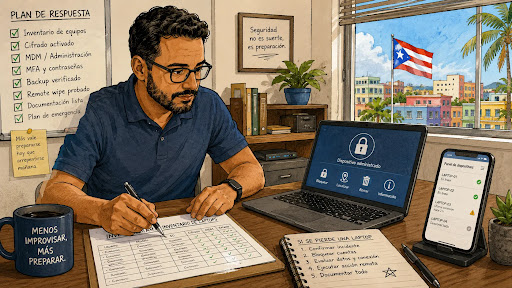
Por qué remote wipe debe venderse con cuidado
Remote wipe suena como una función mágica: una laptop se pierde, el consultor aprieta un botón y los datos desaparecen. La realidad es más incómoda. Puede ayudar mucho, pero depende de que el equipo esté inscrito correctamente, tenga conexión, use cifrado y esté bajo una política clara antes de perderse.
Para un consultor IT, este tema no es solo técnico. Es una conversación de expectativas. Si el cliente cree que remote wipe resuelve cualquier pérdida, se va a confiar demasiado. Si entiende sus límites, lo verá como parte de un plan serio de seguridad para laptops de negocios pequeños.
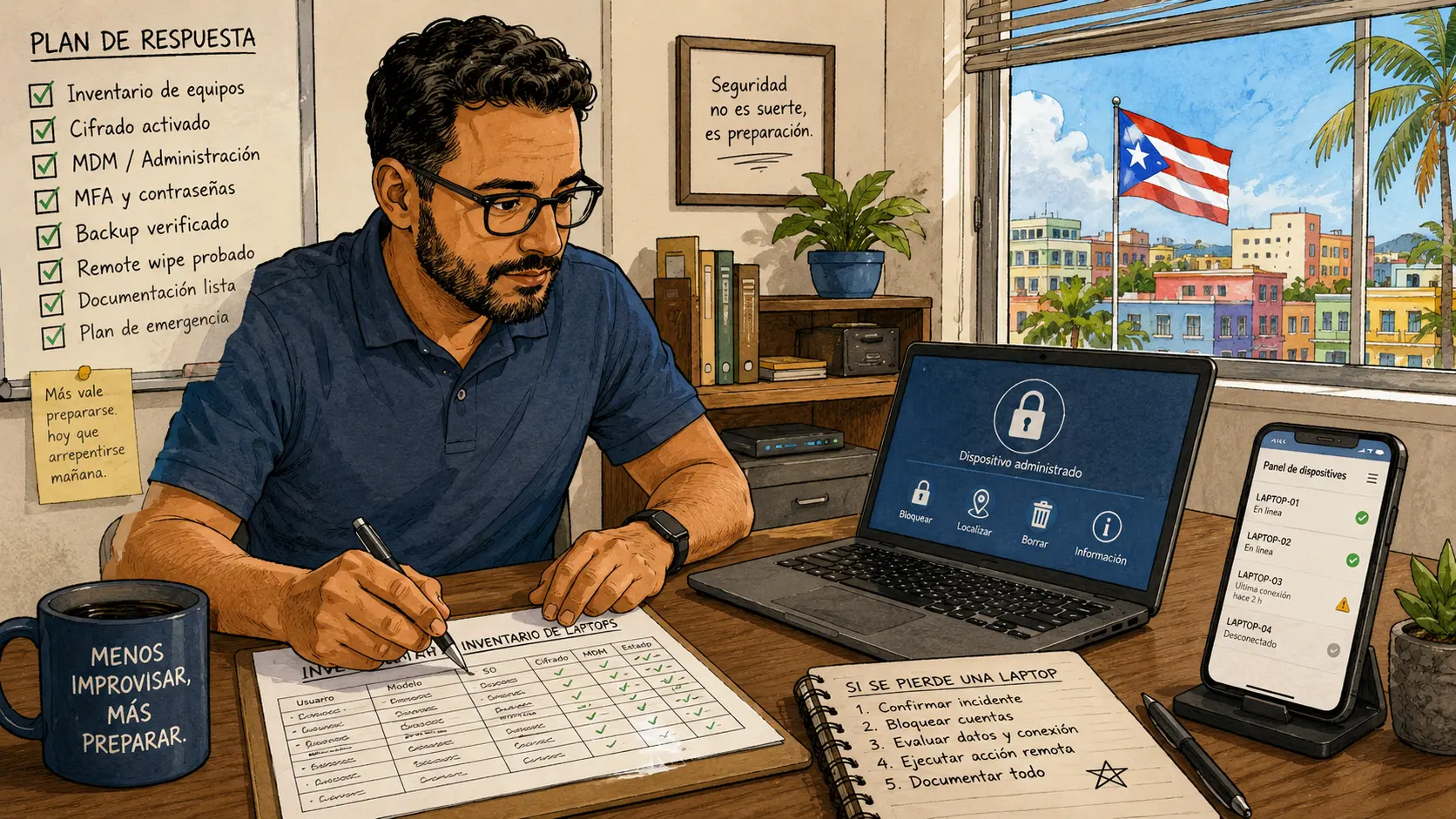
Guía rápida del tema
- Por qué remote wipe debe venderse con cuidado
- Resumen práctico para consultores IT
- Qué es remote wipe y qué no promete
- El escenario que convence a un cliente pequeño
- Cómo preparar remote wipe antes de que pase algo
- Cuándo detenerte y escalar el caso
- Preguntas frecuentes
- Referencias
Categoría principal: Privacy, Security, and Scam Prevention
Resumen práctico para consultores IT
- Mejor para: consultores IT, solo MSPs y proveedores que manejan laptops de clientes pequeños.
- Qué cubre: cómo explicar, preparar y documentar remote wipe sin prometer seguridad absoluta.
- Qué no cubre: instrucciones para borrar equipos ajenos, evadir propiedad, ocultar actividad o manejar incidentes legales complejos.
- Cuidado principal: un wipe remoto puede fallar o llegar tarde si el equipo está apagado, sin internet o fuera de administración.
- Cuándo buscar ayuda profesional: si la laptop tenía datos de clientes, información financiera, credenciales compartidas, documentos legales, datos de salud o evidencia de acceso no autorizado.
Qué es remote wipe y qué no promete
Remote wipe es la capacidad de ordenar desde una consola que un equipo administrado borre datos o vuelva a un estado controlado. En Microsoft Intune, por ejemplo, “wipe” restaura el dispositivo a configuración de fábrica y elimina datos y ajustes. Intune también distingue acciones como “retire”, que remueve datos y configuración corporativa sin necesariamente borrar todo el equipo personal del usuario.
Apple usa conceptos similares en ambientes administrados. En equipos supervisados, Managed Lost Mode puede ayudar a localizar, bloquear o borrar un dispositivo. En Android Enterprise, los administradores pueden bloquear o borrar datos de trabajo desde una consola EMM cuando el equipo está bajo administración empresarial.
La parte que el cliente suele pasar por alto es esta: remote wipe no es una máquina del tiempo. No evita que alguien haya visto archivos antes del wipe. No reemplaza cifrado de disco. No corrige contraseñas pegadas en notas. No sustituye backups. Tampoco decide por ti si el incidente requiere notificación legal, reclamo de seguro o consulta con un abogado.
Términos que debes explicar sin sonar complicado
- Full wipe: borra el equipo completo o lo devuelve a configuración de fábrica, según plataforma y política.
- Selective wipe: intenta remover datos corporativos de apps o perfiles administrados, útil en equipos personales o BYOD.
- Retire o unenroll: saca el equipo de administración y remueve datos corporativos administrados, pero no siempre borra todo.
- MDM o endpoint management: sistema usado para inscribir, configurar y controlar equipos desde una consola.
- Cifrado: protección que ayuda a que los datos del disco no sean legibles si alguien extrae el almacenamiento.
El escenario que convence a un cliente pequeño
Imagina una firma pequeña con ocho empleados. Una persona deja una laptop en el carro después de una visita a un cliente. Al volver, ya no está. La laptop tenía acceso a email, facturas, documentos compartidos y un navegador con sesiones abiertas.
Sin preparación, el consultor termina improvisando. Cambia contraseñas. Pregunta qué había guardado localmente. Busca el serial en una factura vieja. Intenta confirmar si BitLocker o FileVault estaba activo. Nadie sabe si el equipo tenía cuenta local, PIN débil o sincronización de archivos.
Con preparación, el flujo cambia. El consultor abre el inventario, confirma el usuario, revisa la última conexión, bloquea sesiones, cambia credenciales críticas, ejecuta la acción remota adecuada y documenta hora, decisión y resultado. Si el wipe queda pendiente porque el equipo está offline, el cliente entiende que esa posibilidad ya estaba explicada.
Lo que no debes asumir
- No asumas que “remote wipe” significa “datos protegidos”. Primero confirma cifrado, cuentas, backups y acceso a la consola.
- No asumas que el equipo se conectará de nuevo. Si alguien lo mantiene apagado o sin internet, la orden puede quedarse pendiente.
- No asumas que todas las plataformas borran igual. Windows, macOS, iOS, Android y ChromeOS usan capacidades y términos distintos.
- No asumas que el dueño sabe qué datos había allí. Pide una lista simple de sistemas, carpetas sincronizadas y tipos de documentos.
- No asumas que puedes decidir solo. Si hay datos sensibles de clientes, el dueño del negocio debe participar en la decisión.
Cómo preparar remote wipe antes de que pase algo
La venta correcta no es “yo puedo borrar tu laptop desde cualquier sitio”. La venta correcta es “vamos a preparar tus equipos para que, si uno se pierde, tengamos opciones claras en los primeros 15 minutos”.
Empieza por inventario. Cada laptop debe tener nombre del usuario, número de serie, sistema operativo, fecha de compra, garantía, herramienta de administración, estado de cifrado, tipo de cuenta, ubicación normal y nivel de riesgo. No necesita ser un sistema caro. Para clientes pequeños, una hoja bien mantenida puede ser suficiente al inicio, siempre que no tenga contraseñas escritas.
Luego define perfiles. Una laptop de recepción no tiene el mismo riesgo que una laptop con acceso a contabilidad, nómina o documentos legales. La acción remota también puede variar. En algunos casos conviene bloquear primero. En otros, conviene borrar datos corporativos. En casos más serios, el equipo debe tratarse como posible incidente de seguridad y no como simple pérdida.
Checklist de preparación para vender el servicio
- Confirmar quién es dueño del equipo: negocio, empleado o contratista.
- Activar cifrado de disco en laptops compatibles y guardar recovery keys de forma segura.
- Inscribir el equipo en MDM, endpoint manager o plataforma equivalente.
- Probar que la consola ve el equipo, reporta estado y recibe políticas.
- Configurar bloqueo de pantalla, PIN o contraseña fuerte, MFA y límites de sesión.
- Separar datos corporativos de datos personales cuando aplique.
- Documentar qué acción se usará: lock, selective wipe, full wipe, retire o bloqueo de cuenta.
- Crear un flujo de emergencia con nombre, teléfono y autorización del dueño.
- Hacer una prueba controlada en un equipo de laboratorio o spare, no en la laptop principal del cliente.
- Revisar el plan cada 6 meses o cuando cambien empleados, apps o equipos.
Tabla rápida de decisión
| Situación | Primera acción razonable | Lo que debes confirmar | Riesgo si improvisas |
|---|---|---|---|
| Laptop de negocio perdida, equipo administrado | Bloquear sesiones y evaluar wipe | Última conexión, cifrado, backup, datos locales | Borrar sin backup o actuar tarde |
| Laptop personal con apps de trabajo | Selective wipe o retiro de datos corporativos | BYOD, consentimiento, apps administradas | Borrar datos personales por error |
| Laptop robada con datos de clientes | Escalar a incidente de seguridad | Tipo de datos, leyes aplicables, evidencia | Minimizar un caso que requiere notificación |
| Empleado se fue y no devuelve equipo | Bloquear cuentas y revisar propiedad | Contrato, inventario, autorización | Convertir un caso laboral en caos técnico |
| Equipo offline hace días | Mantener orden pendiente y activar plan alterno | Estado de cuentas y acceso a archivos cloud | Confiar en un wipe que no se ejecutó |
Cuándo detenerte y escalar el caso
Remote wipe cruza seguridad, operaciones, confianza y a veces cumplimiento. Un consultor puede manejar la parte técnica, pero no debe inventar decisiones legales. Si la laptop tenía información personal de clientes, datos de pago, documentos médicos, expedientes legales o credenciales compartidas, el cliente necesita orientación formal según su industria y jurisdicción.
También debes detenerte si no hay autorización clara. Borrar una laptop sin confirmar propiedad y aprobación puede crear problemas. En negocios pequeños esto pasa mucho porque todo el mundo “se conoce”, pero la documentación protege al cliente y también protege al consultor.
Para Puerto Rico, añade una nota práctica: internet y energía no siempre son perfectos durante emergencias, apagones o tormentas. Si un equipo se pierde justo cuando hay conectividad limitada, el wipe puede no ejecutarse inmediatamente. Por eso el plan debe combinar cifrado, bloqueo de cuentas, MFA, backups y documentación, no depender de un solo botón.
Pasos seguros cuando reportan una laptop perdida
- Registrar hora, persona que reporta, equipo afectado y última ubicación conocida.
- Confirmar autorización del dueño o contacto autorizado del negocio.
- Bloquear o resetear sesiones críticas: email, almacenamiento cloud, ERP, CRM, banca, password manager y VPN.
- Revisar si el equipo está administrado, cifrado y conectado.
- Ejecutar la acción remota definida en la política, no la que suene más dramática.
- Documentar el resultado: ejecutado, pendiente, fallido o no disponible.
- Revisar backups antes de destruir datos si el negocio necesita continuidad.
- Recomendar ayuda legal o de cumplimiento si había datos sensibles o posible exposición.
Señales rojas para no tratarlo como ticket normal
- La laptop tenía acceso a cuentas de banco, nómina, taxes, documentos legales o datos de salud.
- El usuario guardaba contraseñas en el navegador sin MFA.
- Había archivos locales de clientes sin cifrado confirmado.
- El equipo fue robado junto con libreta, llaves, badge o teléfono.
- El dueño pide “borra eso rápido” pero no puede confirmar qué datos se perderán.
- El cliente quiere evitar documentar el incidente.
Remote wipe se vende mejor como preparación, no como pánico
El mejor momento para hablar de remote wipe es durante onboarding, compra de laptops o auditoría de seguridad, no después de un robo. Si el cliente espera hasta el incidente, ya perdiste tiempo, contexto y control.
Para un consultor IT, el valor está en convertir una función técnica en un proceso claro: inventario, cifrado, MDM, autorización, respuesta inicial y documentación. Ese proceso no promete que nada malo pasará. Promete algo más creíble: que si una laptop desaparece, el negocio no empezará desde cero.
Preguntas frecuentes
Q1. ¿Remote wipe funciona si la laptop está apagada?
A1. Normalmente necesita que el equipo vuelva a conectarse o reciba la orden desde la plataforma de administración. Si la laptop queda apagada, sin internet o fuera de la consola, la acción puede quedarse pendiente. Por eso remote wipe debe acompañarse de cifrado, MFA, bloqueo de sesiones y buen inventario.
Q2. ¿Debo hacer full wipe o selective wipe?
A2. Depende de quién es dueño del equipo, qué datos hay y qué plataforma se usa. En una laptop propiedad del negocio, full wipe puede ser razonable si hay backup y autorización. En equipos personales con apps de trabajo, selective wipe suele ser más prudente porque busca remover datos corporativos sin borrar vida personal del usuario.
Q3. ¿Remote wipe evita una brecha de datos?
A3. No necesariamente. Puede reducir riesgo si se ejecuta a tiempo y el equipo estaba bien configurado, pero no prueba que nadie vio o copió datos antes. Si había información sensible, el caso debe documentarse y puede requerir revisión legal, de cumplimiento o de ciberseguridad.
Q4. ¿Esto aplica a negocios pequeños en Puerto Rico?
A4. Sí, especialmente cuando empleados trabajan desde casa, visitan clientes o cargan laptops entre oficinas. El detalle local importante es no depender solo de conexión inmediata, porque apagones, tormentas o problemas de internet pueden retrasar la ejecución. La protección real viene de combinar preparación técnica con un proceso de respuesta claro.
By: Rex Iriarte
About the author: Contributor de Raxan.net enfocado en tecnología, pequeños negocios, operaciones IT y comunicación práctica para usuarios no técnicos.
Last updated: 2026-06-23
Disclosure: No paid placement influenced this post.
Disclaimer
Esta guía es información general para planificación IT y seguridad básica. No es asesoría legal, cumplimiento regulatorio ni respuesta forense. Si una laptop perdida o robada pudo exponer datos sensibles, consulta con un profesional adecuado antes de cerrar el caso.