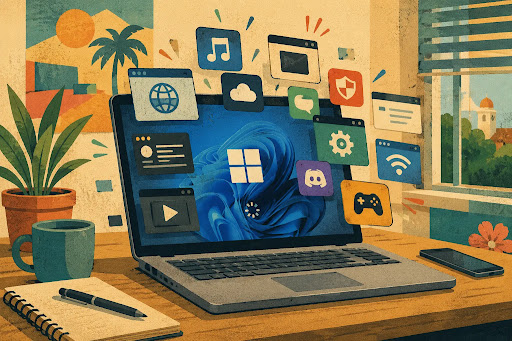
Tu PC no necesita un formateo por cada mañana lenta
Presionas el botón, aparece el escritorio y todavía pasan varios minutos antes de que puedas abrir el navegador sin desesperarte. El problema puede sentirse enorme, pero muchas veces empieza con algo menos dramático: demasiadas aplicaciones abriendo a la vez, poco espacio libre o un programa que insiste en trabajar desde el primer minuto.
No empieces instalando un “optimizer” desconocido ni formateando la computadora por impulso. Primero mide el tiempo, revisa qué arranca contigo y cambia una sola cosa a la vez. Ese orden te ayuda a mejorar el equipo sin borrar archivos ni crear un problema nuevo.
Ruta para recortar un arranque lento
- Tu PC no necesita un formateo por cada mañana lenta
- Diagnóstico rápido: mide antes de apagar cosas
- Antes o después de iniciar sesión: una pista útil
- Revisa las apps de inicio con intención
- Espacio, actualizaciones y procesos que siguen pesando
- Cuándo usar un inicio limpio y cuándo detenerte
- Una rutina de 20 minutos que puedes repetir
- Preguntas frecuentes
- Referencias
Categoría principal: Windows and PC Troubleshooting
Diagnóstico rápido: mide antes de apagar cosas
- Mejor para: computadoras que sí entran a Windows, pero tardan demasiado en quedar utilizables.
- Idea principal: mide un reinicio normal antes de desactivar aplicaciones.
- Tiempo inicial: 10 minutos para revisar el arranque y otros 10 minutos para comparar el resultado.
- Mejor resultado razonable: reducir demoras causadas por programas innecesarios sin tocar archivos personales.
- Cuándo no usar esta ruta: si Windows no logra iniciar, aparece una pantalla de recuperación repetidamente o el disco hace ruidos inusuales.
Usa Reiniciar, no solamente apagar y volver a encender. Cronometra desde que seleccionas reiniciar hasta que puedes abrir el menú Inicio y el navegador responde con normalidad. No necesitas perseguir un número perfecto. Necesitas una medida base para saber si el cambio ayudó.
En Windows 11, la aplicación Comprobación de estado del PC puede mostrar el tiempo de inicio y enlazar la administración de programas de arranque. También muestra cuánto espacio se usa en la unidad principal. Eso la convierte en un buen punto de partida cuando el equipo está lento, pero todavía funciona.
Antes o después de iniciar sesión: una pista útil
No toda espera ocurre en el mismo lugar. Observa en qué momento se concentra el retraso.
Si tarda antes de mostrar la pantalla de inicio de sesión
Esto puede apuntar a un problema más cercano al sistema, el almacenamiento o el hardware. También puede ocurrir después de una actualización o de un apagado brusco. Un arranque lento aislado no demuestra una avería. Si se repite en varios reinicios normales, anótalo.
Si tarda después de escribir tu contraseña o PIN
Mira primero las aplicaciones de inicio. Ese tramo suele llenarse de launchers, utilidades, sincronización en la nube, herramientas de impresora, chats y programas que decidieron arrancar contigo aunque no los necesites de inmediato.
Esta separación es una pista, no una prueba definitiva. Sirve para decidir dónde empezar sin brincar directamente a una reinstalación.
Escenario práctico
Una laptop tarda 4 minutos y 20 segundos en quedar utilizable. La pantalla de inicio de sesión aparece rápido, pero después del PIN abren cinco iconos en el área de notificaciones y el disco se mantiene ocupado. Tras desactivar dos launchers de juegos y una utilidad que no se usa a diario, el siguiente reinicio tarda 1 minuto y 55 segundos. La mejora no prueba que todo esté perfecto, pero sí identifica una causa concreta.
Revisa las apps de inicio con intención
Microsoft permite configurar las aplicaciones de inicio desde Configuración > Aplicaciones > Inicio o desde el Administrador de tareas. Para diagnosticar, el Administrador de tareas resulta más útil porque muestra el impacto de cada aplicación sobre el arranque.
Cómo abrir la lista correcta
- Presiona Ctrl + Shift + Esc.
- Entra a Aplicaciones de arranque o Startup apps, según el idioma de Windows.
- Ordena por impacto de inicio.
- Anota qué está habilitado antes de cambiar algo.
- Desactiva solamente dos o tres aplicaciones no esenciales.
- Reinicia y vuelve a medir.
El Administrador de tareas clasifica el impacto como no medido, bajo, mediano o alto. Microsoft considera de alto impacto una aplicación cuyo uso total de CPU supera 1 segundo o cuyo uso total de disco supera 3 MB durante el inicio. Esa etiqueta no significa que la aplicación sea mala. Significa que merece una pregunta sencilla: ¿de verdad necesito que abra cada vez que inicio sesión?
Qué puedes revisar primero
| Tipo de aplicación | ¿Desactivarla del inicio? | Motivo |
|---|---|---|
| Launcher de juegos que usas ocasionalmente | Generalmente sí | Puedes abrirlo cuando vayas a jugar |
| Chat o videollamada que no necesitas al encender | Generalmente sí | Reduce actividad inicial sin desinstalarlo |
| Utilidad promocional instalada con otro programa | Generalmente sí | Puede no aportar nada al uso diario |
| Sincronización de archivos | Depende | Desactivarla puede retrasar respaldos o archivos compartidos |
| Antivirus o herramienta de seguridad | No como primer paso | No conviene debilitar la protección para ganar unos segundos |
| Software requerido por trabajo o escuela | Verifica primero | Puede afectar acceso, impresoras, VPN o políticas del equipo |
Desactivar una app de inicio no la desinstala. Solo evita que abra automáticamente al iniciar sesión. Si algo deja de funcionar como esperabas, vuelve a habilitarla.
Espacio, actualizaciones y procesos que siguen pesando
Si las apps de inicio no explican toda la demora, revisa el resto con el mismo método: una variable por ronda.
Revisa el almacenamiento antes de limpiar a ciegas
Microsoft indica que poco espacio en disco puede reducir el rendimiento. Ve a Configuración > Sistema > Almacenamiento. Revisa archivos temporales y las recomendaciones de limpieza antes de borrar carpetas manualmente. Sensor de almacenamiento puede ayudar a manejar archivos temporales.
No borres carpetas del sistema ni descargues limpiadores agresivos solo porque prometen “arreglar el registry”. El objetivo no es desaparecer archivos al azar. Es recuperar espacio entendiendo qué estás removiendo.
Instala actualizaciones pendientes y reinicia
Abre Configuración > Windows Update. Instala actualizaciones pendientes y reinicia cuando corresponda. Después vuelve a medir. Una computadora que lleva tiempo posponiendo actualizaciones puede comportarse distinto durante los reinicios mientras termina trabajo pendiente.
Mira qué sigue consumiendo recursos
Abre el Administrador de tareas después de iniciar sesión y revisa Procesos y Rendimiento. Observa CPU, memoria y disco durante uno o dos minutos. Un pico breve puede ser normal. Un uso alto que se mantiene mientras el equipo está en reposo merece más atención.
Comparación rápida
| Hallazgo | Primer paso | Qué no debes asumir |
|---|---|---|
| Muchas apps de alto impacto | Desactiva dos o tres no esenciales y mide | Que debes apagar todo |
| Unidad principal casi llena | Revisa almacenamiento y archivos temporales | Que cualquier limpiador es seguro |
| Demora luego de una actualización | Reinicia y compara otra vez | Que Windows quedó dañado permanentemente |
| Disco permanece ocupado por mucho tiempo | Identifica el proceso responsable | Que formatear es el único arreglo |
| Windows 10 en 2026 | Evalúa compatibilidad con Windows 11 | Que seguir usando un sistema sin soporte es una solución permanente |
Microsoft terminó el soporte técnico gratuito de Windows 10 el 14 de octubre de 2025. La computadora puede seguir encendiendo, pero ya no recibe las actualizaciones de seguridad gratuitas normales de Windows Update. Si tu equipo todavía usa Windows 10, incluye esa realidad en la decisión de reparar, actualizar o reemplazar.
Cuándo usar un inicio limpio y cuándo detenerte
Un inicio limpio sirve para aislar conflictos de software. Microsoft explica que este modo arranca Windows con un conjunto reducido de servicios y programas de inicio para ayudar a identificar qué causa el problema.
No lo uses como primera jugada. Tampoco marques opciones avanzadas de arranque al azar. Microsoft advierte que cambiar configuraciones avanzadas incorrectamente puede dejar la computadora inutilizable y que un inicio limpio puede desactivar funciones temporalmente.
Usa un inicio limpio solamente cuando
- La PC sigue lenta después de revisar aplicaciones de inicio, espacio y actualizaciones.
- Puedes anotar o capturar cada cambio para revertirlo.
- Tienes permisos de administrador.
- Entiendes que algunas funciones pueden faltar durante la prueba.
- Estás dispuesto a volver al inicio normal al terminar.
Detente y busca ayuda cuando
- Windows no completa el arranque.
- Aparecen errores repetidos antes de iniciar sesión.
- El equipo entra continuamente al entorno de recuperación.
- El almacenamiento hace ruidos extraños o desaparece intermitentemente.
- El arranque lento comenzó junto con pantallas azules, apagones del equipo o pérdida de archivos.
- Es una computadora administrada por tu trabajo o escuela.
Una rutina de 20 minutos que puedes repetir
- Reinicia la PC y mide cuánto tarda en quedar utilizable.
- Abre Comprobación de estado del PC en Windows 11 y anota el tiempo de inicio y el uso de almacenamiento.
- Abre el Administrador de tareas y revisa Aplicaciones de arranque.
- Desactiva dos o tres aplicaciones no esenciales de impacto mediano o alto.
- Reinicia y mide otra vez.
- Si casi no mejora, revisa almacenamiento y Windows Update.
- Si el problema persiste, identifica procesos que mantienen CPU, memoria o disco ocupados.
- Reserva el inicio limpio para una segunda ronda documentada o para una sesión con soporte técnico.
No formatees una PC que todavía no has diagnosticado
Una computadora lenta al arrancar no siempre necesita una reparación grande. Empieza con una medida base, revisa qué aplicaciones abren contigo y cambia pocas cosas por ronda. Si el tiempo mejora, ya tienes evidencia útil. Si no mejora, la misma rutina te ayuda a explicar el problema con precisión antes de invertir en una reinstalación, una pieza nueva o una computadora completa.
Preguntas frecuentes
¿Desactivar una app de inicio la borra de la computadora?
No. La aplicación permanece instalada. Solo deja de abrir automáticamente cuando inicias sesión. Puedes volver a habilitarla desde el Administrador de tareas si luego descubres que la necesitas.
¿Debo desactivar todas las apps de alto impacto?
No. La etiqueta de alto impacto ayuda a priorizar la revisión, pero no decide por ti. Una aplicación de respaldo, seguridad o trabajo puede ser importante aunque añada tiempo al arranque.
¿Vale la pena instalar un programa que promete acelerar Windows con un clic?
No es un buen primer paso. Windows ya incluye herramientas para revisar aplicaciones de inicio, almacenamiento, actualizaciones y uso de recursos. Empieza con ellas y evita utilidades desconocidas que prometen arreglar todo sin explicar qué cambian.
By: Marcus Irizarry
Why trust this: Colaborador de tecnología y servicio de IT. Esta guía organiza un diagnóstico conservador usando herramientas integradas de Windows y documentación vigente de Microsoft.
Last updated: 2026-06-12
Disclosure: Ninguna colocación pagada influyó en esta publicación.