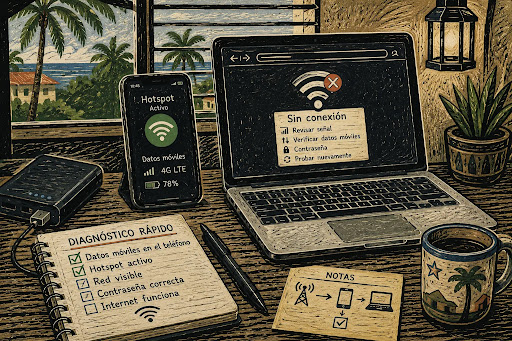
Cuando la red de emergencia falla justo cuando la necesitas
Activaste el hotspot del celular, la laptop lo ve y aun así no abre ninguna página. O quizás la red ni siquiera aparece. En ese momento es fácil reiniciar todo varias veces, cambiar contraseñas al azar o asumir que el teléfono se dañó.
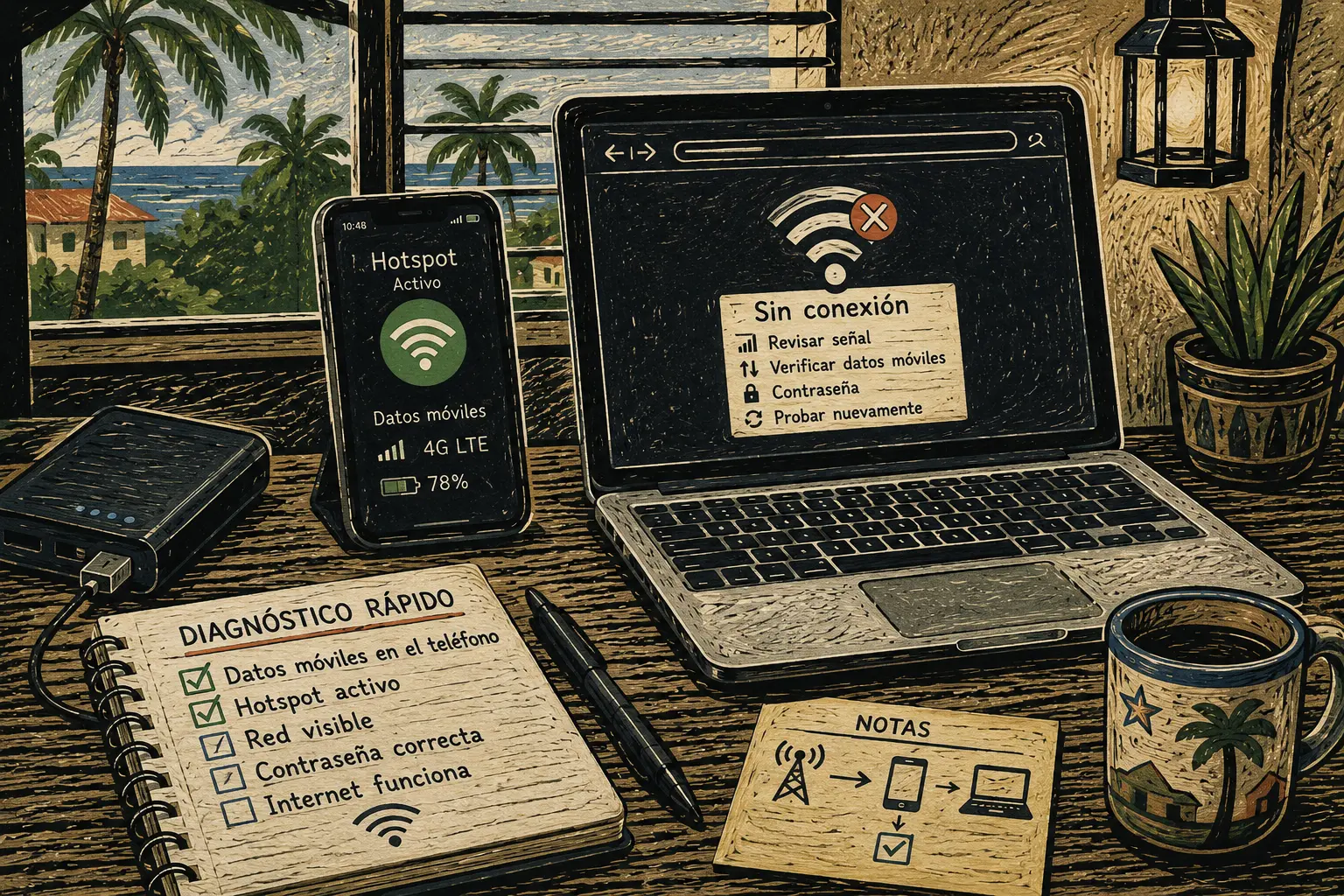
La revisión útil es más corta. Primero confirma que el celular tiene datos móviles funcionales. Después separa el síntoma: red ausente, contraseña rechazada, conexión sin internet o lentitud. Esa distinción evita tocar ajustes amplios antes de tiempo.
Ruta para recuperar el hotspot sin adivinar
- Cuando la red de emergencia falla justo cuando la necesitas
- Respuesta rápida: prueba una capa a la vez
- Diagnostica el síntoma antes de reiniciar todo
- Sigue una secuencia corta según lo que ves
- No confundas una falla local con una señal móvil débil
- Deja una prueba lista para la próxima interrupción
- La solución correcta empieza por identificar el síntoma
- Preguntas frecuentes
- Referencias
Categoría principal: Internet Continuity
Respuesta rápida: prueba una capa a la vez
- Ideal para: hogares, estudiantes, trabajadores remotos y pequeños negocios que usan el celular como conexión alterna.
- Idea principal: confirma datos móviles en el teléfono antes de investigar la laptop.
- Tiempo para la revisión inicial: entre 8 y 15 minutos.
- Mejor resultado razonable: identificar si la falla está en el plan, la señal, el hotspot o el equipo que intenta conectarse.
- Cuándo no basta: si la red celular está caída, el plan no incluye hotspot o el problema persiste después de una prueba ordenada.
El hotspot no crea internet por sí solo. Comparte la conexión móvil disponible en el teléfono. Si el celular no navega usando datos móviles, la laptop tampoco podrá navegar a través del hotspot.
Diagnostica el síntoma antes de reiniciar todo
Empieza por describir exactamente qué ocurre. “No funciona” puede significar cuatro problemas distintos, y cada uno merece una primera acción diferente.
Tabla rápida de síntomas
| Lo que ves | Causa posible | Primera revisión |
|---|---|---|
| La opción de hotspot no aparece o está desactivada | Datos móviles apagados, plan sin hotspot o restricción del proveedor | Revisa datos móviles y confirma el plan |
| La laptop no encuentra la red | Hotspot apagado, nombre distinto, distancia o compatibilidad | Activa el hotspot, acerca los equipos y revisa el nombre |
| La red aparece, pero rechaza la contraseña | Contraseña equivocada o perfil guardado incorrectamente | Confirma la clave y olvida la red en la laptop |
| La laptop se conecta, pero no abre páginas | El teléfono no tiene salida a internet o la red móvil está congestionada | Prueba navegación directamente desde el celular |
| Navega, pero va demasiado lento | Señal débil, congestión, demasiados equipos o tareas pesadas | Reduce equipos y usa tareas livianas |
Primer filtro: prueba datos móviles en el teléfono
Desactiva temporalmente el Wi-Fi del celular. Después abre una página liviana usando datos móviles. No empieces por la laptop.
Google recomienda verificar que los datos móviles estén encendidos y, si la conexión sigue fallando, alternar entre Wi-Fi y datos móviles. También sugiere activar modo avión, esperar 10 segundos y apagarlo nuevamente como una prueba básica de reconexión. Si el teléfono todavía no navega, contacta al proveedor móvil.
Apple indica que, si no encuentras o no puedes activar “Personal Hotspot”, debes confirmar que el proveedor habilitó el servicio y que el plan lo admite. Android también advierte que algunos operadores limitan o cobran aparte el tethering.
Escenario práctico: el problema no estaba en la laptop
Una persona intenta conectar su laptop al hotspot durante un apagón. La red aparece y la contraseña funciona, pero ninguna página abre. Reinicia la laptop dos veces sin resultado.
Cuando apaga el Wi-Fi del teléfono y prueba una página directamente con datos móviles, descubre que el celular tampoco tiene salida a internet. El problema no era Windows ni la contraseña. Era la ruta móvil disponible en ese momento.
Sigue una secuencia corta según lo que ves
Una revisión ordenada evita convertir una falla pequeña en una configuración más difícil de recuperar. Prueba después de cada cambio. No hagas cinco ajustes a la vez.
Secuencia de 10 minutos
- Confirma datos móviles en el teléfono. Desactiva Wi-Fi y abre una página liviana.
- Activa el hotspot. En iPhone, revisa “Permitir a otros conectarse”. En Android, mantén presionado el botón de hotspot para ver nombre y contraseña.
- Acerca los equipos. Coloca la laptop cerca del celular durante la prueba.
- Verifica el nombre correcto. No asumas que la red conserva el mismo nombre después de cambiar de teléfono.
- Apaga y prende el Wi-Fi de la laptop. Busca la red nuevamente.
- Si rechaza la clave, olvida la red guardada. En Windows, entra a Configuración, Red e Internet, Wi-Fi y Administrar redes conocidas. Selecciona la red y usa “Olvidar”. Después conecta de nuevo con la contraseña correcta.
- Conecta un solo equipo. Deja tabletas, televisores y otras laptops fuera de la prueba.
- Reinicia el teléfono y la laptop si el problema continúa. Prueba nuevamente antes de cambiar ajustes amplios.
- Consulta el proveedor si la opción no aparece o los datos móviles no funcionan. El plan o la red pueden ser el límite real.
Cuando un iPhone necesita mayor compatibilidad
Apple indica que ciertos iPhone y iPad recientes incluyen la opción “Maximizar compatibilidad” dentro de los ajustes de hotspot. Puede ayudar cuando un equipo no logra conectarse por Wi-Fi.
No la actives por costumbre. Apple advierte que el rendimiento de internet y la seguridad Wi-Fi pueden reducirse para los equipos conectados mientras esa opción está activa. Úsala como una prueba puntual cuando exista un problema de compatibilidad.
Cuando Android ofrece otra ruta
Android permite compartir datos móviles por Wi-Fi, Bluetooth o cable USB en muchos teléfonos. Si el hotspot Wi-Fi falla y necesitas completar una tarea corta, una prueba por USB puede ser una alternativa razonable en un equipo compatible.
Google aclara que una Mac no puede usar tethering USB desde Android. También recomienda conectar los equipos a corriente cuando sea posible y apagar el tethering al terminar para conservar batería.
Deja los restablecimientos amplios para el final
Restablecer ajustes de red puede ayudar en ciertos casos, pero no debe ser el primer paso. Apple señala que su restablecimiento de red también borra redes Wi-Fi guardadas y contraseñas, ajustes celulares y configuraciones VPN o APN utilizadas anteriormente.
Antes de llegar ahí, documenta lo que ya probaste. Si dependes de una VPN de trabajo o no entiendes las consecuencias, consulta soporte técnico antes de restablecer.
No confundas una falla local con una señal móvil débil
Un hotspot puede estar configurado correctamente y aun así ofrecer una experiencia pobre. La red móvil también puede enfrentar congestión o pérdida de servicio. Un UPS mantiene tu celular y equipo cargados, pero no crea cobertura donde no existe.
En Puerto Rico, el Programa de Banda Ancha ha impulsado sistemas de energía resiliente e infraestructura reforzada para instalaciones de telecomunicaciones con el objetivo de reducir pérdidas de conectividad. Ese trabajo atiende parte de la infraestructura. En el hogar o negocio, todavía necesitas comprobar tu ruta alterna en el lugar real donde vas a trabajar.
Cómo separar configuración de cobertura
| Prueba | Si funciona | Si falla |
|---|---|---|
| El celular abre páginas con Wi-Fi apagado | Hay datos móviles disponibles | Revisa señal, datos móviles y proveedor |
| Otra laptop detecta el hotspot | La red se está anunciando | Revisa el primer equipo |
| La laptop conecta por USB, pero no por Wi-Fi | Los datos móviles funcionan | Investiga compatibilidad o perfil Wi-Fi |
| El hotspot funciona cerca de una ventana, pero no en el escritorio | La ubicación afecta la señal | Escoge un lugar estable y seguro |
| Funciona temprano, pero se degrada durante una interrupción amplia | Puede existir congestión | Reduce consumo y usa mensajes o tareas livianas |
Errores que hacen perder tiempo
- Reiniciar todos los equipos a la vez: dificulta identificar qué cambio resolvió el problema.
- Cambiar la contraseña antes de verificar datos móviles: no ayuda cuando el teléfono tampoco navega.
- Conectar toda la casa para “probar”: añade consumo, calor y más variables.
- Restablecer ajustes de red demasiado pronto: puede borrar configuraciones que luego tendrás que reconstruir.
- Usar videollamada como primera prueba: empieza con una página liviana y un correo breve.
Deja una prueba lista para la próxima interrupción
La mejor hora para probar el hotspot es cuando todavía tienes internet fijo. Dedica 20 minutos a confirmar el flujo básico y deja una nota sencilla que otra persona pueda seguir.
Mini-SOP de 20 minutos
- Desactiva Wi-Fi en el teléfono y confirma que abre una página con datos móviles.
- Activa el hotspot y anota su nombre exacto.
- Conecta una sola laptop.
- Abre una página liviana y envía un correo de prueba.
- Desconecta y vuelve a conectar para confirmar la contraseña.
- Revisa batería y temperatura del teléfono.
- Apaga el hotspot cuando termines.
- Guarda una nota con la fecha, ubicación y resultado.
- Repite la prueba después de cambiar plan, teléfono o laptop.
Hoja simple para copiar
| Dato | Resultado |
|---|---|
| Fecha de prueba | |
| Teléfono usado | |
| Proveedor y plan confirmados | |
| Nombre del hotspot | |
| Equipo conectado | |
| Navegación funcionó | Sí / No |
| Correo funcionó | Sí / No |
| Mejor ubicación | |
| Problemas pendientes |
La solución correcta empieza por identificar el síntoma
Cuando el hotspot no funciona, empieza por el teléfono. Confirma datos móviles, revisa el plan, activa la red, verifica nombre y contraseña, y conecta una sola laptop.
Después puedes evaluar compatibilidad, USB o un reinicio. Deja el restablecimiento de red para el final. Una secuencia corta y documentada resuelve más que diez cambios hechos con prisa.
Preguntas frecuentes
¿Por qué la laptop ve el hotspot, pero no abre páginas?
La red Wi-Fi del hotspot puede estar activa aunque el teléfono no tenga salida funcional a internet. Apaga temporalmente el Wi-Fi del celular y prueba una página usando datos móviles. Si tampoco abre, revisa señal, datos móviles y proveedor.
¿Qué hago si Windows dice que la contraseña es incorrecta?
Confirma la contraseña en el teléfono. Después elimina el perfil guardado en Windows desde Configuración, Red e Internet, Wi-Fi y Administrar redes conocidas. Conecta otra vez e introduce la clave actual.
¿Debo restablecer los ajustes de red del iPhone de inmediato?
No. Déjalo para el final porque también elimina redes Wi-Fi guardadas, contraseñas y otras configuraciones de red. Empieza verificando datos móviles, hotspot activo, nombre de red, contraseña y reinicio de los dos equipos.
¿Un hotspot funcionará durante cualquier apagón?
No. Depende de cobertura, congestión, batería y disponibilidad de la red móvil. Pruébalo con anticipación y conserva una expectativa realista: es una ruta alterna, no una garantía.
Por: Marcus Irizarry
Por qué confiar en esta guía: Esta guía organiza documentación oficial de Apple, Android, Google, Microsoft y el Programa de Banda Ancha de Puerto Rico en una secuencia de diagnóstico de bajo riesgo.
Última actualización: 2026-06-12
Divulgación: Ninguna colocación pagada influyó en este contenido.
Referencias
