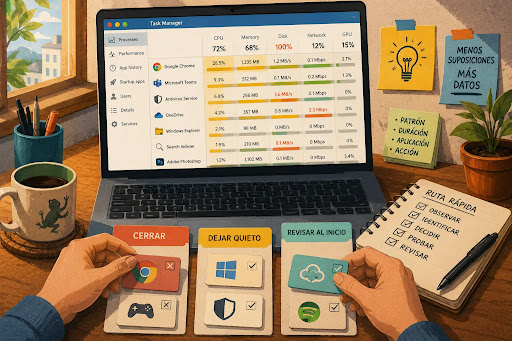
Task Manager no es una lista de enemigos
Abres Task Manager, ves un proceso en rojo, CPU alto, memoria ocupada o disco al 100%, y la reacción natural es pensar: “esto es lo que está dañando mi PC”. Pero Task Manager no es una lista de culpables. Es un tablero de pistas.
La diferencia importa. Cerrar procesos al azar puede tumbar una app, detener una sincronización, interrumpir un update o causar pérdida de trabajo no guardado. La ruta útil es mirar qué está pasando, cuánto dura, qué app lo causa y si el comportamiento coincide con lo que estabas haciendo.
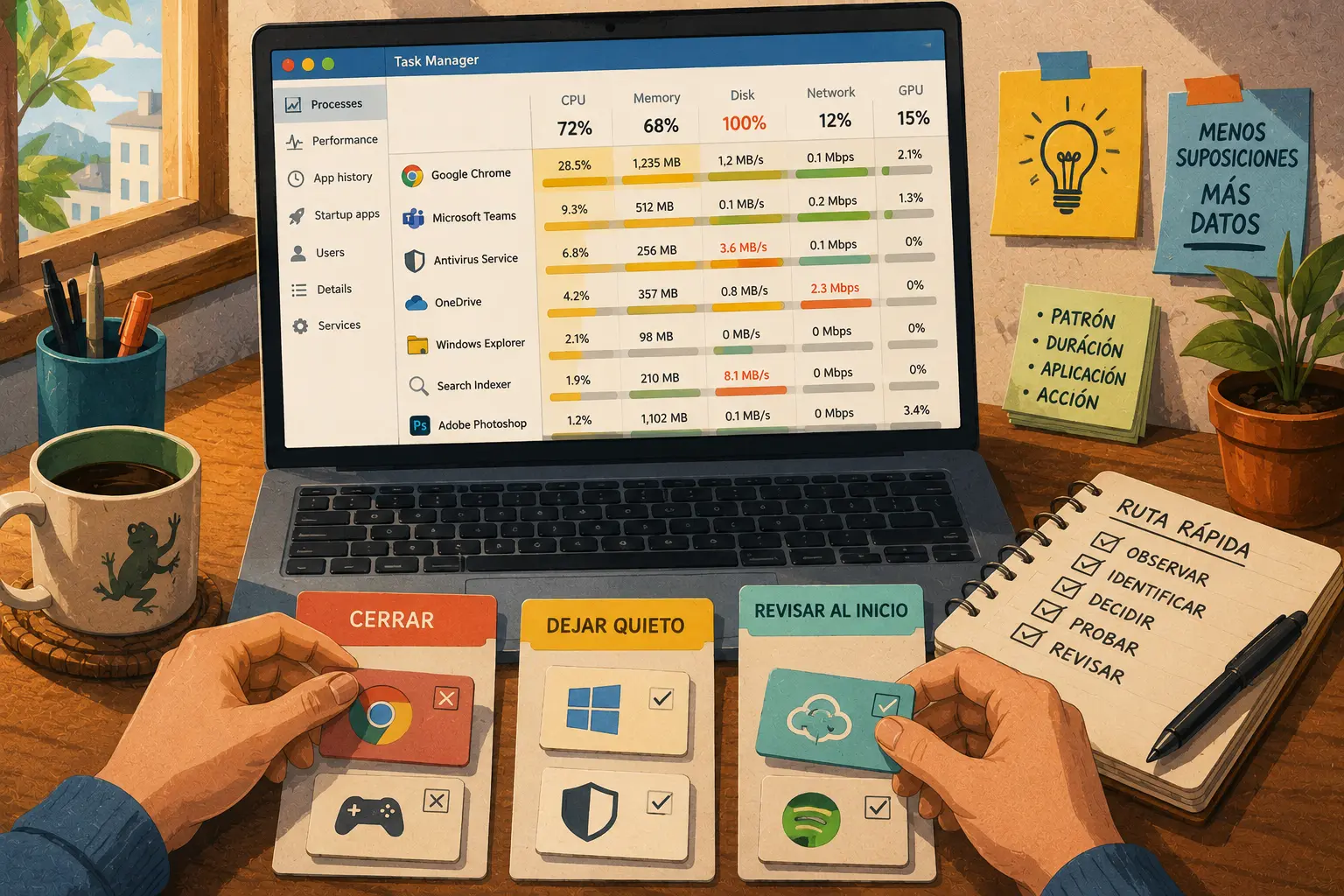
Ruta para leer Task Manager sin cerrar lo incorrecto
- Task Manager no es una lista de enemigos
- Diagnóstico rápido: mira patrones, no solo porcentajes
- Qué significan CPU, memoria, disco, red y GPU
- Cómo decidir qué cerrar, desactivar o investigar
- Apps de inicio: el lugar más seguro para empezar
- Cuándo detenerte y buscar una causa más profunda
- Preguntas frecuentes
- Referencias
Categoría principal: Windows and PC Troubleshooting
Diagnóstico rápido: mira patrones, no solo porcentajes
- Mejor para: PCs con Windows que se sienten lentas, se congelan, soplan mucho el abanico o tardan en abrir apps.
- Idea principal: Task Manager ayuda a identificar qué consume recursos, pero no todo uso alto es problema.
- Tiempo inicial: 10 a 20 minutos para observar y 15 minutos más si vas a desactivar apps de inicio.
- Mejor resultado razonable: saber si el problema viene de una app, navegador, update, disco, memoria o arranque cargado.
- Cuándo no usar esta ruta: si la PC no arranca, entra en Reparación automática, hace ruidos de disco, se apaga por calor o hay archivos importantes sin respaldo.
Abre Task Manager con Ctrl + Shift + Esc. También puedes hacer clic derecho sobre Inicio y escoger Task Manager. Si abre en vista simple, expande la vista completa.
No empieces cerrando. Observa por un minuto. A veces el CPU sube cuando abres Task Manager y luego baja. Eso no significa necesariamente malware. Significa que el sistema estaba cargando la herramienta, actualizando datos o terminando una tarea.
Qué significan CPU, memoria, disco, red y GPU
Task Manager separa recursos para que no culpes lo equivocado. Una PC puede tener CPU bajo y disco alto. Otra puede tener mucha memoria usada, pero seguir respondiendo bien. Otra puede estar lenta porque una app está usando red o porque el navegador tiene demasiadas pestañas activas.
Lectura rápida de columnas
| Columna | Qué mide | Cuándo preocuparte | Qué revisar primero |
|---|---|---|---|
| CPU | Trabajo del procesador | Se queda alto por varios minutos sin razón clara | App, navegador, update o proceso repetido |
| Memoria | RAM usada por apps y sistema | La PC empieza a congelarse o usa disco como apoyo | Apps grandes, navegador, edición o juegos |
| Disco | Lectura y escritura al almacenamiento | 100% sostenido con PC lenta | Updates, sync, antivirus, disco viejo o falla |
| Red | Uso de internet o red local | Subidas o bajadas inesperadas | Nube, backups, navegador o app abierta |
| GPU | Tarjeta gráfica o video integrado | Alto uso sin juegos, edición o video | Navegador, driver, app gráfica o malware posible |
| Power usage | Impacto energético estimado | Laptop se calienta o baja batería rápido | Apps activas y procesos en segundo plano |
Un número alto por unos segundos no prueba nada. Lo que importa es el patrón: cuánto dura, qué app aparece arriba, si coincide con una acción y si la PC realmente se siente lenta.
Términos que conviene reconocer
- Apps: programas visibles que abriste, como navegador, Word o una app de diseño.
- Background processes: tareas que corren detrás de escena.
- Windows processes: procesos del sistema operativo.
- Startup apps: apps que arrancan cuando inicias sesión.
- Efficiency mode: modo que puede limitar recursos de ciertos procesos para mejorar respuesta o batería.
- End task: cerrar una app o proceso que no responde o consume recursos, con riesgo de perder trabajo no guardado.
Mini escenario: CPU alto por 30 segundos no era problema
Una laptop se siente lenta justo después de encender. Task Manager muestra CPU alto y disco activo. Cinco minutos después, todo baja. La causa probable no era una app “dañina”, sino inicio de Windows, apps de arranque, antivirus, nube o updates terminando tareas.
Cerrar procesos al azar en ese momento puede interrumpir lo que estaba terminando. Mejor mirar Startup apps y reducir lo que arranca automáticamente.
Cómo decidir qué cerrar, desactivar o investigar
El botón End task tiene su lugar. Sirve cuando una app no responde, un navegador quedó congelado o una app consume recursos de forma clara y no estás perdiendo trabajo importante. Pero no debe ser la primera herramienta para procesos que no reconoces.
Guía de decisión
| Lo que ves | Qué hacer | Qué evitar |
|---|---|---|
| Una app abierta consume mucho CPU mientras exporta, instala o actualiza | Espera si la tarea es esperada | Cerrarla a mitad de proceso |
| Navegador consume mucha memoria con muchas pestañas | Cierra pestañas o reinicia el navegador | Culpar Windows sin mirar extensiones |
| OneDrive, Google Drive o Dropbox usa disco o red | Revisa si está sincronizando | Apagar sync sin saber si terminó |
| Windows Update o instalador consume recursos | Espera o revisa estado del update | Reiniciar a la fuerza repetidamente |
| App congelada y sin trabajo importante | End task y vuelve a abrir | Forzar cierre si hay archivo sin guardar |
| Proceso desconocido con nombre raro | Buscar nombre exacto y ubicación | Borrar archivos del sistema |
| Disco 100% todo el tiempo | Revisar salud, espacio y procesos | Formatear sin respaldo |
| Antimalware consume recursos brevemente | Esperar si está escaneando | Desactivar protección por molestia |
Mini-SOP para cerrar una app sin hacer desastre
- Guarda trabajo en otras apps abiertas.
- Confirma que el proceso pertenece a la app que quieres cerrar.
- Si es navegador, cierra primero pestañas pesadas.
- Si sigue congelada, selecciona la app en Task Manager.
- Usa End task.
- Espera 10 segundos.
- Abre la app de nuevo.
- Si el problema vuelve, anota cuándo ocurre y qué archivo o página lo provoca.
No cierres procesos de Windows solo porque están arriba en la lista. Algunos aparecen activos porque están haciendo mantenimiento, indexación, seguridad, impresión o actualización.
Apps de inicio: el lugar más seguro para empezar
Si la PC tarda demasiado en arrancar, la pestaña Startup apps suele ser más segura que cerrar procesos manualmente. Ahí puedes desactivar apps que no necesitas cada vez que entras a Windows. No las estás borrando. Solo evitas que arranquen automáticamente.
Microsoft muestra el impacto de arranque de esas apps con etiquetas como High, Medium, Low, None o Not measured. Esa información ayuda, pero no reemplaza tu criterio. Una app de backup o seguridad puede tener impacto y aun así ser importante.
Qué puedes desactivar normalmente
- Launchers de juegos que no usas todos los días.
- Apps de música, chat o reuniones que abres manualmente.
- Actualizadores de programas secundarios.
- Apps de impresora que no necesitas al arrancar.
- Herramientas de nube duplicadas si sabes cuál usas.
- Utilidades de fabricantes que solo muestran promociones.
Qué no debes desactivar sin entender
- Antivirus o seguridad.
- Drivers de audio, video, touchpad, Wi-Fi o Bluetooth.
- Herramientas de backup que sí usas.
- Apps de accesibilidad.
- Software de trabajo administrado por IT.
- VPN de empresa o escuela.
- Sincronización que mantiene archivos importantes al día.
Ruta de 15 minutos para limpiar inicio
- Abre Task Manager.
- Entra a Startup apps.
- Ordena por Startup impact.
- Desactiva solo 2 o 3 apps que reconoces y no necesitas al iniciar.
- Reinicia.
- Usa la PC por un día.
- Si algo falta, vuelve a activar esa app.
- No hagas 15 cambios de una vez.
Ese último punto evita confusión. Si desactivas muchas cosas y algo se rompe, no sabrás cuál ajuste lo causó.
Cuándo detenerte y buscar una causa más profunda
Task Manager ayuda a observar, pero no reemplaza diagnóstico completo. Si la PC sigue lenta después de cerrar apps obvias y reducir inicio, el problema puede ser disco lleno, disco fallando, RAM insuficiente, malware, driver, calor, una app mal instalada o sincronización trabada.
Señales de que Task Manager no basta
- Disco al 100% durante mucho tiempo aunque no abras nada.
- La PC se congela y luego vuelve, una y otra vez.
- El abanico suena fuerte aunque no hay apps pesadas.
- El proceso vuelve a subir después de reiniciar.
- El navegador consume recursos incluso con pocas pestañas.
- Aparecen procesos con nombres sospechosos y rutas extrañas.
- El equipo se calienta demasiado o se apaga.
- Hay archivos importantes sin respaldo y el disco se comporta raro.
En Puerto Rico, si la PC trabaja en un cuarto caliente, durante apagones o con UPS débil, el calor y la energía también pueden entrar en el diagnóstico. Task Manager puede mostrar consumo, pero no te dice todo sobre temperatura, batería, disco físico o estabilidad eléctrica.
Mini framework: observar, reducir, probar
- Observar: mira CPU, memoria, disco y red por 2 a 3 minutos.
- Reducir: cierra apps visibles que no necesitas.
- Probar: repite la tarea que causaba lentitud.
- Limpiar inicio: desactiva pocas Startup apps reconocidas.
- Actualizar: revisa updates de Windows y de la app problemática.
- Respaldar: si hay señales de disco o congelamientos, copia archivos críticos.
- Escalar: si el patrón sigue, pide ayuda con captura de Task Manager y descripción.
Qué captura enviar a soporte
Antes de pedir ayuda, toma captura de:
- pestaña Processes ordenada por CPU;
- pestaña Processes ordenada por Memory;
- pestaña Processes ordenada por Disk;
- pestaña Performance del recurso más alto;
- pestaña Startup apps si el problema es arranque lento.
Tapa nombres de usuario, carpetas privadas, emails o datos de clientes antes de compartir. La captura debe mostrar el patrón, no tu información personal.
Task Manager sirve mejor cuando no lo usas con rabia
Task Manager no es para cerrar todo lo que se vea grande. Es para identificar patrones. Mira qué recurso está alto, qué app lo causa, cuánto dura y si la PC se siente lenta de verdad. Luego decide si cerrar, actualizar, desactivar al inicio o investigar más.
La regla simple: cierra apps visibles que reconoces, reduce Startup apps con calma y deja quietos los procesos de Windows que no entiendes. Si el problema es persistente, documenta el patrón antes de tocar más.
Preguntas frecuentes
¿Es malo que la memoria salga alta en Task Manager?
No necesariamente. Windows usa memoria para mantener apps y datos listos. Preocúpate más si la PC se congela, empieza a usar mucho disco o se siente lenta mientras la memoria está alta.
¿Puedo cerrar cualquier proceso que use mucho CPU?
No. Primero confirma si pertenece a una app que abriste y si está haciendo una tarea esperada, como exportar, actualizar o sincronizar. Evita cerrar procesos de Windows o seguridad si no entiendes qué hacen.
¿Qué es mejor: cerrar procesos o desactivar apps de inicio?
Para una PC que tarda en arrancar, desactivar algunas apps de inicio reconocidas suele ser más ordenado que cerrar procesos cada día. Haz pocos cambios, reinicia y prueba antes de seguir.
By: Marcus Irizarry
Why trust this: Colaborador de tecnología y servicio de IT. Esta guía organiza una lectura conservadora de Task Manager usando documentación vigente de Microsoft sobre rendimiento, procesos, apps de inicio y solución de conflictos.
Last updated: 2026-07-03
Disclosure: Ninguna colocación pagada influyó en esta publicación.
Referencias