Encendida no siempre significa conectada
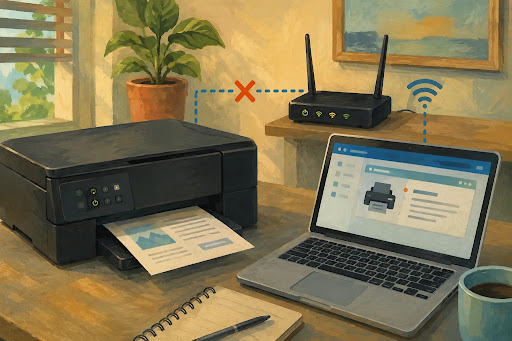
La impresora tiene luces, papel y tinta. Aun así, Windows insiste en mostrarla como offline. Antes de reinstalar drivers o comprar otro cable, conviene separar dos preguntas: ¿la impresora está lista para imprimir? y ¿la computadora está tratando de usar la impresora correcta?
La mayoría de las pruebas iniciales caben en 15 minutos. Revisa una sola variable por ronda. Así sabrás si el problema era la red, una cola trabada, una copia vieja de la impresora o el servicio de impresión de Windows.
Ruta para devolver la impresora a online
- Encendida no siempre significa conectada
- Diagnóstico rápido: prueba antes de reinstalar
- Separa el problema físico del problema de Windows
- Revisa la impresora seleccionada y la cola
- Reinicia el spooler solamente cuando haga falta
- Cuándo remover la impresora y añadirla otra vez
- Evita repetir el mismo problema
- Preguntas frecuentes
- Referencias
Categoría principal: Everyday Tech Problems
Diagnóstico rápido: prueba antes de reinstalar
- Mejor para: impresoras domésticas o de oficina pequeña que aparecen offline aunque están encendidas.
- Idea principal: confirma conexión, impresora seleccionada y cola antes de tocar drivers.
- Tiempo inicial: 15 minutos para la primera ronda.
- Mejor resultado razonable: recuperar la impresión sin borrar configuraciones útiles.
- Cuándo no usar esta ruta: si la impresora muestra atasco de papel, tapa abierta, falta de tinta o tóner, daño físico o un error específico en pantalla.
Empieza con un documento corto de una página. No envíes diez veces el mismo archivo. Cada intento adicional puede acumular trabajos en la cola y hacer que el diagnóstico parezca más complicado de lo que es.
Separa el problema físico del problema de Windows
Una impresora puede estar encendida y todavía no estar disponible para la computadora. Microsoft recomienda apagarla, desconectarla de la corriente, esperar 30 segundos y volver a encenderla. Ese reinicio sencillo puede limpiar un estado temporal.
Mira la pantalla o las luces del equipo antes de abrir menús en Windows. Brother recomienda verificar primero que la impresora tenga energía y que no muestre errores como atasco de papel o falta de tinta o tóner. Si existe un error físico, resuélvelo antes de seguir.
Confirma el tipo de conexión
| Tipo de conexión | Qué revisar primero | Error común |
|---|---|---|
| USB | Cable conectado directamente a la PC y a la impresora | Usar un hub o cambiar de puerto y terminar con otra copia instalada |
| Wi-Fi | PC e impresora conectadas a la misma red | La PC está en una red distinta, un guest network o un extensor con otro nombre |
| Ethernet | Cable conectado a la impresora y al router o switch | Cable flojo o puerto de red sin enlace |
| Impresora compartida | La computadora que comparte la impresora está encendida y disponible | Diagnosticar la impresora cuando el equipo intermediario es el que está apagado |
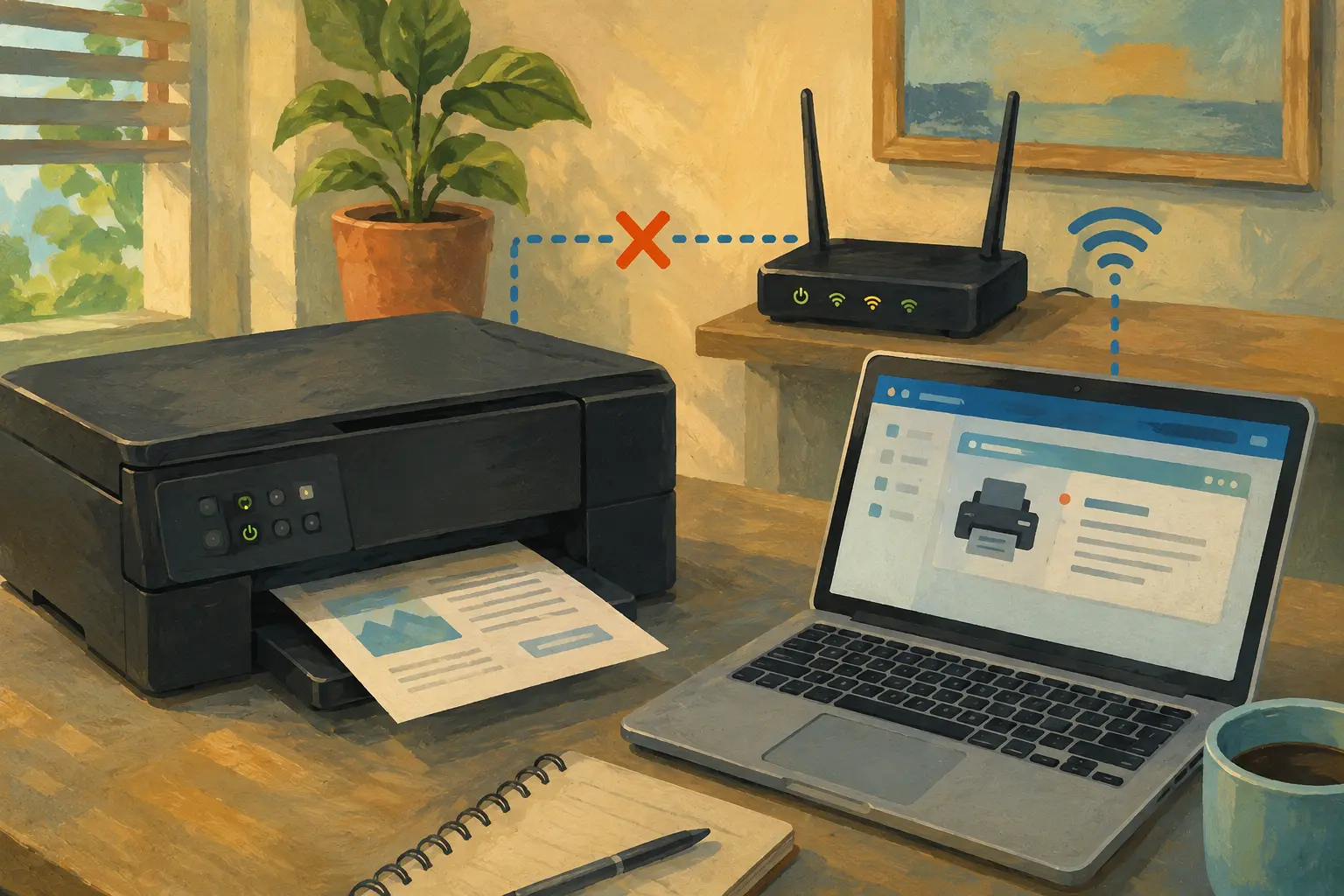
Para una impresora Wi-Fi, revisa el icono inalámbrico o el menú de red del equipo. Microsoft advierte que, si usas access points, extensores o routers con nombres de red separados, la PC debe estar conectada a la misma red que la impresora. En una casa con dos redes parecidas, esa diferencia puede explicar el misterio completo.
Escenario práctico después de un apagón
La impresora vuelve a encender cuando regresa la electricidad. La laptop también tiene internet, pero Windows muestra la impresora offline. La primera prueba útil no es reinstalar el driver. Revisa si la impresora regresó a la red Wi-Fi correcta y si la laptop está usando esa misma red, especialmente cuando el hogar tiene un router principal y un extensor.
Revisa la impresora seleccionada y la cola
Windows puede conservar más de una entrada para el mismo modelo. También puede enviar el documento a una impresora virtual, una copia vieja o un dispositivo que usaste en otro lugar. Antes de cambiar configuraciones avanzadas, confirma el destino.
Selecciona la impresora correcta en Windows 11
- Abre Inicio > Configuración > Bluetooth y dispositivos > Impresoras y escáneres.
- Selecciona la impresora que quieres usar.
- Revisa si aparece como lista, inactiva u offline.
- Si corresponde, configúrala como impresora predeterminada.
- Al imprimir, confirma que la aplicación seleccionó esa misma impresora.
Microsoft explica que, si no aparece la opción para establecer una impresora predeterminada manualmente, puede estar activa la opción que permite a Windows administrar la impresora predeterminada. Desactívala solamente si prefieres escoger una impresora fija.
Limpia una cola trabada sin crear más revolú
La cola muestra los documentos pendientes. Microsoft indica que puedes abrirla desde Inicio > Configuración > Bluetooth y dispositivos > Impresoras y escáneres, seleccionar la impresora y escoger Abrir cola de impresión.
Si encuentras documentos detenidos:
- Cancela los trabajos pendientes.
- Espera unos segundos.
- Apaga la impresora.
- Espera al menos 60 segundos.
- Enciende la impresora.
- Reinicia la PC.
- Envía una sola página de prueba.
No sigas presionando imprimir mientras el primer documento está congelado. Eso produce una fila de copias idénticas que puede salir completa cuando el problema se resuelva.
Busca copias duplicadas
Brother advierte que una copia adicional de la impresora puede aparecer si cambiaste el puerto USB o instalaste el driver varias veces. Una entrada puede funcionar y otra no. Si ves nombres parecidos con etiquetas como “Copy 1”, selecciona la entrada que muestre un estado funcional y úsala para la prueba.
Reinicia el spooler solamente cuando haga falta
El Print Spooler o spooler de impresión es el servicio de Windows que administra los trabajos enviados a la impresora. No tienes que tocarlo si una revisión básica resolvió el problema. Úsalo cuando la cola no se vacía, los trabajos se quedan congelados o Windows no reacciona después de cancelar documentos.
Reinicio conservador del spooler
- Guarda tu trabajo abierto.
- Presiona Windows + R.
- Escribe
services.mscy presiona Enter. - Busca Print Spooler.
- Haz clic derecho y selecciona Reiniciar.
- Regresa a la cola y confirma que no queden trabajos atascados.
- Envía una sola página de prueba.
Microsoft también documenta pasos más profundos para limpiar archivos del spooler cuando un reinicio sencillo no basta. Reserva esa ruta para un segundo intento documentado o para una sesión de soporte, especialmente si varias impresoras dependen de la misma computadora.
Cuándo detenerte
- El spooler vuelve a fallar inmediatamente.
- Windows muestra varias impresoras duplicadas y no sabes cuál remover.
- El problema afecta una computadora de trabajo administrada.
- La impresora desaparece y reaparece en la red.
- El equipo imprime desde el celular, pero no desde ninguna PC.
- El problema comenzó después de instalar drivers de varias impresoras.
Cuándo remover la impresora y añadirla otra vez
Remover y reinstalar la impresora puede ayudar, pero no debe ser el primer paso. Microsoft coloca esta acción después de revisar energía, conexión, impresora predeterminada y cola. Si la impresora continúa offline, entra a Configuración > Bluetooth y dispositivos > Impresoras y escáneres, selecciona el equipo y escoge remover. Luego usa Añadir dispositivo para instalarlo otra vez.
Para una impresora Wi-Fi, confirma primero que esté conectada a la red correcta. Para una impresora USB, conecta el cable directamente a la computadora cuando hagas la prueba. Si Windows no encuentra el modelo o la funcionalidad queda incompleta, busca el driver vigente en el sitio oficial del fabricante.
Tabla para decidir el próximo paso
| Lo que observas | Próximo paso razonable | Qué evitar |
|---|---|---|
| La impresora funciona desde otro dispositivo | Revisa la configuración de Windows en la PC afectada | Reiniciar toda la red sin necesidad |
| Ningún dispositivo imprime por Wi-Fi | Revisa la conexión de red de la impresora | Reinstalar drivers en cada computadora primero |
| La cola contiene trabajos detenidos | Cancela la cola y reinicia impresora y PC | Enviar el documento repetidamente |
| Hay varias copias del mismo modelo | Identifica la entrada funcional antes de remover duplicados | Borrar todas las impresoras a ciegas |
| El spooler se detiene otra vez | Busca soporte o revisa drivers conflictivos | Cambiar servicios adicionales al azar |
| Windows no encuentra la impresora al añadirla | Confirma red o cable y usa el soporte oficial del fabricante | Descargar drivers desde páginas desconocidas |
Evita repetir el mismo problema
Cuando la impresora vuelva a funcionar, deja una nota breve con el nombre exacto de la entrada correcta y el tipo de conexión. En una oficina pequeña, esa nota evita que otra persona seleccione una copia vieja o una impresora virtual.
Si usas Wi-Fi, mantén la impresora y las computadoras en la misma red prevista. Si cambias el nombre o la contraseña del Wi-Fi, planifica reconectar la impresora. Y si cambias el cable USB de puerto, revisa si Windows creó otra copia antes de enviar un documento importante.
Mini-SOP para la próxima vez
- Revisa si la impresora muestra un error físico.
- Reiníciala y espera 30 segundos antes de volver a encenderla.
- Confirma cable o red Wi-Fi.
- Verifica la impresora seleccionada.
- Abre la cola y cancela trabajos detenidos.
- Reinicia la PC.
- Reinicia el spooler solamente si la cola sigue trabada.
- Remueve y añade la impresora otra vez como paso posterior.
No conviertas una cola trabada en una reinstalación completa
Una impresora offline no siempre necesita drivers nuevos. Empieza por lo visible: energía, errores físicos, cable o red. Luego revisa la impresora seleccionada y la cola. Si el problema persiste, reinicia el spooler y deja la reinstalación para una ronda posterior. Ese orden reduce el tiempo perdido y evita borrar una configuración que todavía servía.
Preguntas frecuentes
¿Por qué la impresora aparece offline si tiene luces encendidas?
Porque encendida no significa necesariamente conectada a la computadora. Puede estar en otra red Wi-Fi, tener un error físico, aparecer bajo una copia vieja en Windows o tener documentos trabados en la cola.
¿Debo reinstalar el driver de inmediato?
No. Revisa primero energía, cable o red, impresora seleccionada y cola de impresión. Reinstalar puede servir después, pero hacerlo demasiado temprano borra pistas útiles y puede crear otra copia del mismo modelo.
¿Reiniciar el router debe ser mi primer paso?
No siempre. Confirma primero si otros dispositivos tienen internet y si la impresora está en la red correcta. Reiniciar el router puede ayudar en algunos casos de red, pero también desconecta temporalmente otros equipos del hogar u oficina.
By: Marcus Irizarry
Why trust this: Colaborador de tecnología y servicio de IT. Esta guía organiza un diagnóstico conservador con herramientas integradas de Windows y documentación oficial de Microsoft y Brother.
Last updated: 2026-06-12
Disclosure: Ninguna colocación pagada influyó en esta publicación.