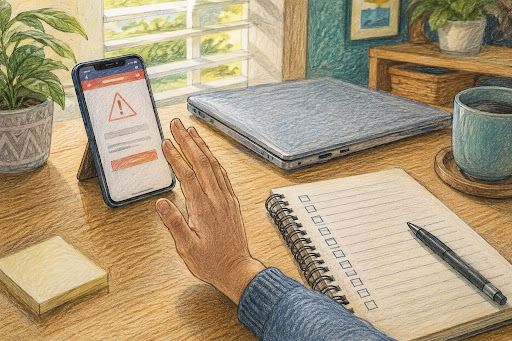
Un clic sospechoso no siempre significa lo mismo
Tocaste un enlace en un mensaje y, un segundo después, algo no cuadró. La página se veía rara, pidió una contraseña que no esperabas o intentó descargar un archivo. No hace falta entrar en pánico, pero tampoco conviene ignorarlo.
La respuesta correcta depende de lo que pasó después del clic. Abrir una página y cerrarla no es igual que escribir tu contraseña, instalar una aplicación o entregar los datos de una tarjeta. Esta guía te ayuda a escoger la ruta adecuada sin seguir instrucciones de la misma persona que intentó engañarte.
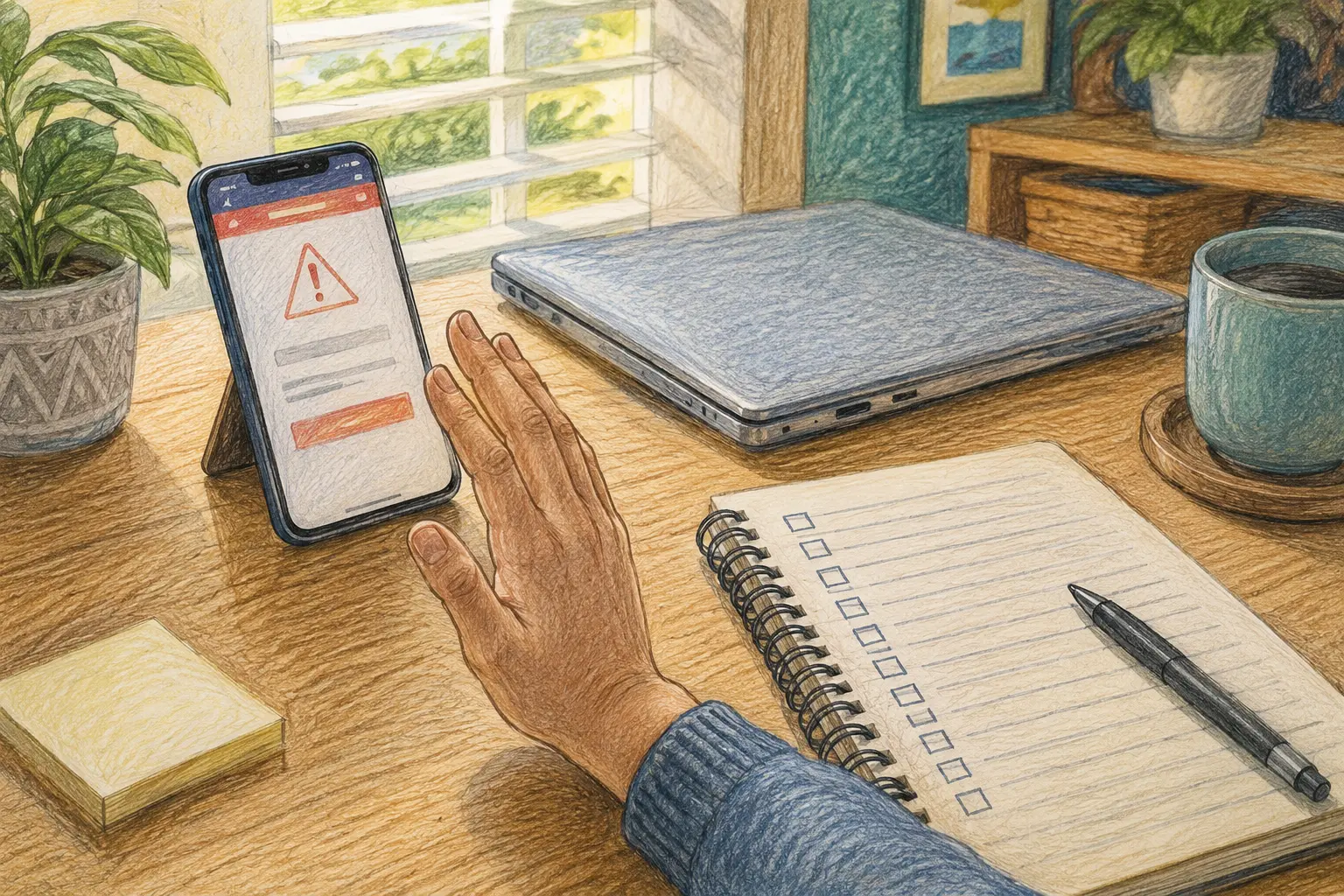
Ruta de respuesta después del clic
- Un clic sospechoso no siempre significa lo mismo
- Decide tu próximo paso según lo que ocurrió
- Si solo abriste la página y no escribiste nada
- Si escribiste una contraseña o un código
- Si descargaste un archivo o instalaste una aplicación
- Si compartiste información financiera o de identidad
- Reporta el intento y evita un segundo engaño
- Preguntas frecuentes
- Referencias
Categoría principal: Privacy, Security, and Scam Prevention
Decide tu próximo paso según lo que ocurrió
- Mejor para: personas que abrieron un enlace dudoso desde un email, texto, mensaje privado o código QR.
- Qué cubre: pasos iniciales para reducir riesgo y decidir cuándo escalar el problema.
- Qué no cubre: una investigación forense ni una garantía de que el dispositivo quedó limpio.
- Precaución principal: no vuelvas a abrir el enlace para “confirmar” si era falso.
- Cuándo buscar ayuda: si compartiste datos bancarios, perdiste acceso a una cuenta, instalaste software o el dispositivo empezó a comportarse de manera extraña.
El simple hecho de abrir una página no demuestra por sí solo que alguien entró a tus cuentas. El riesgo cambia si escribiste información, descargaste algo, aprobaste permisos o seguiste instrucciones adicionales. Por eso la primera tarea es reconstruir lo ocurrido sin tocar el enlace otra vez.
Mapa rápido de decisión
| Lo que ocurrió | Prioridad inmediata | Próximo paso |
|---|---|---|
| Abriste la página y la cerraste | Revisar descargas y comportamiento del dispositivo | Ejecuta una revisión de seguridad y reporta el mensaje |
| Escribiste una contraseña | Proteger la cuenta desde una ruta oficial | Cambia la contraseña, revisa actividad y cierra sesiones |
| Escribiste un código de verificación | Tratar la cuenta como expuesta | Cambia credenciales y revisa métodos de recuperación |
| Descargaste o abriste un archivo | Revisar el dispositivo | No abras el archivo otra vez y ejecuta un escaneo |
| Instalaste una aplicación o extensión | Remover el acceso sospechoso | Desinstala, revisa permisos y escanea |
| Compartiste datos bancarios o de tarjeta | Contactar la institución financiera | Usa el número oficial de la tarjeta o la aplicación bancaria |
| Compartiste información de identidad | Seguir una ruta de recuperación | Usa IdentityTheft.gov para obtener pasos según el dato expuesto |
| Fue una cuenta de trabajo o escuela | Avisar a IT o al administrador | Reporta el incidente antes de seguir experimentando |
Anota lo básico sin reabrir la página
Antes de borrar el mensaje, guarda una captura de pantalla si puedes hacerlo sin mostrar datos sensibles. Anota la hora aproximada, el remitente, el servicio que aparentaba representar y qué acciones realizaste. Esto ayuda si necesitas reportar el fraude, hablar con tu banco o explicarle el caso al equipo de IT.
No copies información privada dentro de una nota compartida. Tampoco envíes contraseñas, códigos de verificación ni números completos de tarjeta por email o chat para pedir ayuda.
Si solo abriste la página y no escribiste nada
Cierra la pestaña. Si la página intentó convencerte de llamar un número, descargar una aplicación o permitir notificaciones, no sigas las instrucciones. Usa la aplicación oficial o escribe manualmente la dirección conocida del servicio si necesitas verificar una alerta.
La FTC advierte que los mensajes de phishing pueden intentar robar información personal o financiera y también pueden llevar a descargas de malware. CISA recomienda reportar el mensaje como phishing o spam y borrarlo después de reportarlo.
Revisión de 10 minutos
- Cierra la pestaña y no regreses usando el historial del navegador.
- Revisa la carpeta de descargas para confirmar si apareció un archivo inesperado.
- Elimina el archivo sospechoso sin abrirlo.
- Revisa si el navegador pidió permiso para enviar notificaciones.
- Ejecuta el escaneo de seguridad integrado de tu dispositivo.
- Reporta el mensaje usando la función de phishing o spam de tu correo o plataforma.
- Borra el mensaje después de reportarlo.
Si el dispositivo funciona normalmente y no escribiste información, no necesitas cambiar todas tus contraseñas por reflejo. Mantente atento a alertas de inicio de sesión o actividad que no reconoces. Si aparece una señal nueva, pasa a la ruta de cuenta expuesta.
Señales que cambian la prioridad
- Apareció una descarga que no solicitaste.
- Se abrió una ventana para instalar una extensión o aplicación.
- Aceptaste notificaciones del navegador sin querer.
- El equipo muestra anuncios extraños, redirecciones o ventanas repetidas.
- El teléfono o la computadora se comportan distinto justo después del clic.
Si escribiste una contraseña o un código
Actúa rápido, pero no uses el enlace sospechoso para corregir el problema. Abre la aplicación oficial o escribe manualmente la dirección del servicio. Si es posible, haz el cambio desde otro dispositivo que consideres confiable.
La FTC recomienda cambiar la contraseña de una cuenta comprometida, usar una contraseña nueva y única, y cerrar la sesión en todos los dispositivos cuando el servicio lo permita. Si reutilizaste la misma contraseña en otros lugares, cambia esas cuentas también. Empieza por el email principal, porque muchas recuperaciones de contraseña llegan allí.
Orden recomendado para proteger la cuenta
- Cambia la contraseña desde el sitio o la aplicación oficial.
- Usa una contraseña nueva y exclusiva para esa cuenta.
- Cierra las sesiones abiertas en otros dispositivos cuando exista esa opción.
- Revisa inicios de sesión recientes y actividad desconocida.
- Verifica que el email y el teléfono de recuperación todavía sean tuyos.
- Elimina dispositivos, aplicaciones conectadas o métodos de acceso que no reconozcas.
- Activa autenticación multifactor si todavía no la usabas.
- Cambia otras cuentas donde repetiste la misma contraseña.
Si entregaste un código de verificación
Un código temporal también importa. No lo compartas aunque la persona diga que trabaja para soporte, para el banco o para una compañía de entregas. Si ya lo entregaste, revisa la cuenta como si alguien hubiera intentado entrar y completa el orden de protección anterior.
Escenario práctico
Recibes un texto que aparenta venir de una compañía conocida. Abres el enlace y la página pide el email y la contraseña. Los escribes, pero la pantalla vuelve a cargarse sin explicar nada. La respuesta útil no es intentar iniciar sesión otra vez desde esa misma página. Es abrir la aplicación oficial, cambiar la contraseña, revisar sesiones activas y cambiar cualquier otra cuenta donde usaste la misma clave.
Si descargaste un archivo o instalaste una aplicación
No abras el archivo otra vez para ver qué contiene. Si instalaste una aplicación, extensión o perfil que no reconoces, no sigas aceptando permisos. El próximo paso depende del equipo.
En Windows, Microsoft permite iniciar escaneos desde Seguridad de Windows y escoger opciones más profundas cuando haga falta. Microsoft Defender Offline reinicia la computadora y ejecuta una revisión desde el entorno de recuperación. En Android, Google Play Protect revisa aplicaciones y puede advertir, desactivar o remover aplicaciones potencialmente dañinas.
Ruta conservadora para Windows
- Guarda tu trabajo y cierra documentos abiertos.
- Abre Seguridad de Windows.
- Entra a Protección contra virus y amenazas.
- Ejecuta un Examen rápido como primera revisión.
- Si abriste un archivo, instalaste software o sigues viendo señales extrañas, entra a Opciones de examen y considera una revisión más profunda.
- Si Seguridad de Windows reporta una amenaza persistente, busca soporte técnico.
Ruta conservadora para Android
- Abre Google Play Store.
- Toca el icono de tu perfil.
- Entra a Play Protect.
- Ejecuta una revisión.
- Revisa aplicaciones instaladas recientemente.
- Desinstala cualquier aplicación sospechosa y elimina permisos que no reconozcas.
No instales una aplicación de “limpieza” desde una ventana emergente que apareció después del clic. Ese segundo paso puede ser parte del mismo engaño.
Cuándo desconectar el equipo y pedir ayuda
Desconecta temporalmente el equipo de internet y busca ayuda si instalaste un programa desconocido, diste permisos de control remoto, ves archivos cambiando de nombre, aparecen ventanas repetidas o el antivirus no logra completar la revisión. Si es un equipo de trabajo o escuela, notifícalo al administrador antes de intentar arreglarlo por tu cuenta.
Si compartiste información financiera o de identidad
Si escribiste el número de una tarjeta, datos bancarios o información de identidad, no te limites a cambiar una contraseña. Contacta a la institución usando un canal que ya conoces: el número impreso detrás de la tarjeta, la aplicación bancaria oficial o el sitio que escribas manualmente.
No llames al número que venía dentro del mensaje sospechoso. No esperes a ver un cargo para actuar. Explica qué información compartiste y sigue las instrucciones de la institución para proteger la cuenta.
Qué hacer según el dato compartido
| Información compartida | Primer contacto | Próxima acción |
|---|---|---|
| Número de tarjeta | Emisor de la tarjeta | Reporta la exposición y revisa transacciones |
| Usuario o contraseña bancaria | Banco o cooperativa | Cambia credenciales por la ruta oficial y reporta el incidente |
| Número de Seguro Social u otro dato de identidad | IdentityTheft.gov | Genera un plan de recuperación según la información expuesta |
| Cuenta de email principal | Proveedor de email | Cambia contraseña, revisa sesiones y confirma recuperación |
| Información de trabajo o clientes | Supervisor o IT | Reporta el incidente de inmediato |
IdentityTheft.gov ofrece pasos según el tipo de información perdida o expuesta. Puede recomendar revisar, congelar o monitorear el crédito según el caso. Esa ruta es más útil que seguir una lista genérica cuando el incidente incluye datos de identidad.
Reporta el intento y evita un segundo engaño
Después de proteger tus cuentas, reporta el mensaje. Usa la opción de phishing o spam de la plataforma. También puedes reportar fraudes y estafas a ReportFraud.ftc.gov. El reporte no reemplaza una llamada al banco ni una recuperación de cuenta, pero ayuda a documentar el patrón.
Ten cuidado con la segunda ola. Después de una estafa, alguien puede ofrecer “recuperar” tu cuenta, eliminar malware o devolverte dinero a cambio de otro pago o de acceso remoto. Usa solamente los canales oficiales que tú mismo buscaste.
Checklist para cerrar el incidente
- Cerré la página y no volví a abrir el enlace.
- Revisé si hubo descargas, instalaciones o permisos nuevos.
- Cambié las credenciales afectadas desde un acceso oficial.
- Cambié otras cuentas donde repetí la misma contraseña.
- Revisé actividad, sesiones y métodos de recuperación.
- Contacté a mi banco si compartí información financiera.
- Reporté el mensaje como phishing o spam.
- Guardé una nota breve del incidente sin incluir datos sensibles.
Actúa por lo que ocurrió, no por el susto
Un enlace sospechoso merece atención, pero la respuesta debe corresponder al nivel de exposición. Si solo abriste la página, revisa descargas, escanea y reporta. Si entregaste una contraseña, un código o datos financieros, protege esas cuentas de inmediato por canales oficiales. Y si instalaste algo o el equipo cambió de comportamiento, deja de experimentar y busca ayuda.
Preguntas frecuentes
¿Debo cambiar todas mis contraseñas si solo abrí una página sospechosa?
No necesariamente. Primero revisa si escribiste información, descargaste un archivo o aprobaste algún permiso. Si no ocurrió nada adicional, cierra la página, revisa descargas, ejecuta un escaneo y mantente atento a alertas de actividad. Cambia las contraseñas afectadas de inmediato si entregaste credenciales o si aparece actividad que no reconoces.
¿Qué hago si usé la misma contraseña en varias cuentas?
Cambia primero la cuenta que expusiste y luego las demás cuentas donde repetiste esa contraseña. Prioriza tu email principal, servicios financieros y cuentas que permiten recuperar otras cuentas. Usa una contraseña distinta para cada servicio.
¿Debo llamar al número que aparece en el mensaje para confirmar?
No. Busca el número oficial por tu cuenta, usa el que aparece detrás de la tarjeta o abre la aplicación oficial. Un mensaje fraudulento puede incluir un número controlado por la misma persona que intentó engañarte.
By: Marcus Irizarry
About the author: Colaborador de tecnología y servicio de IT. Esta guía organiza pasos conservadores de respuesta a incidentes para usuarios cotidianos y pequeñas oficinas.
Last updated: 2026-06-12
Disclosure: Ninguna colocación pagada influyó en esta publicación.
Alcance de esta guía
Esta publicación ofrece pasos generales de primera respuesta. No sustituye el soporte técnico, la recuperación oficial de una cuenta, la orientación de tu institución financiera ni asesoría legal individual. Si el incidente involucra una computadora administrada, datos de clientes o información financiera, repórtalo por los canales correspondientes.