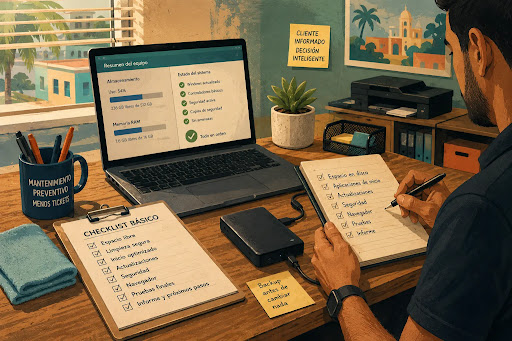
La limpieza de PC no debe sonar a truco
Muchos clientes pequeños creen que “limpiar la computadora” significa borrar archivos al azar, instalar un programa mágico o hacer que una laptop vieja vuelva a sentirse nueva. Ese malentendido le hace daño al consultor IT. Si vendes limpieza y optimización de PCs como si fuera un milagro, vas a terminar explicando por qué una máquina de 7 años sigue lenta.
El mejor enfoque es venderlo como mantenimiento preventivo. No prometes velocidad perfecta. Prometes orden, revisión, reducción de fricción y una lista clara de hallazgos: espacio, arranque, actualizaciones, seguridad básica, apps innecesarias, salud del equipo y próximos pasos.
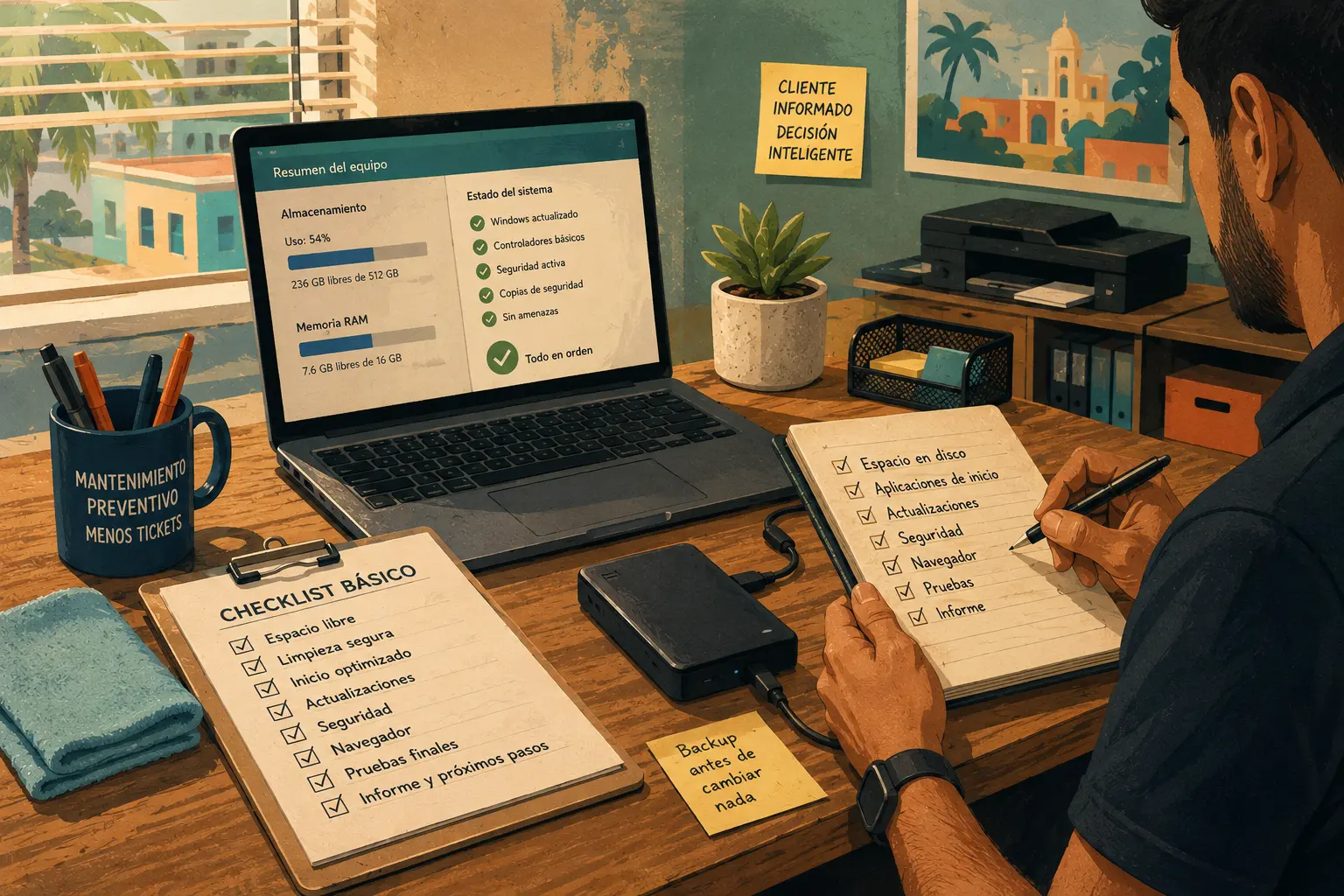
Ruta rápida para convertir mantenimiento en servicio
- La limpieza de PC no debe sonar a truco
- Resumen práctico para consultores IT
- Qué incluye una limpieza y optimización de PCs
- Cómo convertirlo en un paquete vendible
- Qué no debes prometer ni tocar sin permiso
- Cómo documentar el antes y el después
- Preguntas frecuentes
- Referencias
Categoría principal: IT Services Business Operations
Resumen práctico para consultores IT
- Mejor para: consultores IT, solo MSPs y proveedores que atienden oficinas pequeñas con PCs Windows.
- Idea principal: vende mantenimiento medible, no una promesa vaga de “poner la PC rápida”.
- Tiempo estimado por equipo: 45 a 90 minutos para una revisión básica, más tiempo si hay malware, disco fallando o backups desordenados.
- Mejor resultado esperado: menos tickets por lentitud, disco lleno, arranque pesado, actualizaciones pendientes y apps innecesarias.
- Cuándo no usar este enfoque: si el equipo muestra señales de compromiso, disco dañado, pérdida de datos, fallas eléctricas o síntomas repetidos después de limpieza. Ahí toca diagnóstico más profundo o reemplazo.
Qué incluye una limpieza y optimización de PCs
Una limpieza profesional de PC no empieza borrando cosas. Empieza mirando el estado del equipo. ¿Cuánto espacio queda? ¿Cuántas apps arrancan con Windows? ¿Está actualizado el sistema? ¿El antivirus está activo? ¿Hay señales de disco lleno, perfiles rotos, sincronización cloud trabada o navegador cargado de extensiones?
Microsoft recomienda acciones básicas para mejorar rendimiento en Windows, como liberar espacio, revisar apps de inicio y usar herramientas de almacenamiento como Storage Sense. Eso no significa que cada PC quedará rápida. Significa que hay pasos seguros y repetibles que puedes convertir en un servicio con alcance claro.
Componentes que sí puedes incluir
- Revisión inicial: modelo, edad aproximada, RAM, almacenamiento, versión de Windows y uso principal.
- Espacio en disco: archivos temporeros, Descargas, papelera, caché y almacenamiento cloud mal sincronizado.
- Arranque: apps que cargan al inicio y no son necesarias para el trabajo diario.
- Actualizaciones: Windows Update, drivers básicos cuando aplique, navegador y apps principales.
- Seguridad básica: estado de Windows Security, antivirus activo y revisión de alertas visibles.
- Navegador: extensiones sospechosas, páginas de inicio cambiadas, perfiles duplicados o sync confuso.
- Documentación: hallazgos, cambios realizados, riesgos y recomendaciones.
Lo que no debes vender como “limpieza”
No vendas eliminación de virus seria como si fuera limpieza básica. No vendas recuperación de datos como optimización. No vendas reinstalación de Windows como si fuera parte de una visita rápida. Tampoco uses herramientas agresivas de “registry cleaning” o scripts de debloat descargados de internet sin revisar, porque puedes romper apps, drivers o funciones que el cliente sí necesita.
La diferencia importa. Limpieza es mantenimiento. Diagnóstico es investigación. Reparación es corregir una falla. Reinstalación es un mini proyecto. Seguridad es otra conversación.
Mini escenario: la laptop lenta de recepción
Una recepcionista dice que la laptop “se friza” todas las mañanas. El cliente piensa que necesita una laptop nueva. Al revisar, encuentras 92% del SSD ocupado, ocho apps abriendo con Windows, OneDrive sincronizando una carpeta gigante, dos navegadores con extensiones raras y actualizaciones pendientes. Después de ordenar el arranque, liberar espacio, revisar sincronización y aplicar actualizaciones, el equipo mejora lo suficiente para seguir 6 meses más.
Ese resultado es valioso, pero no es magia. También puede terminar distinto: si el SSD está fallando o la RAM es poca, tu informe debe recomendar reemplazo. El servicio no es “hacer que funcione como nueva”. Es darle al cliente una decisión más clara.
Cómo convertirlo en un paquete vendible
El error común es cobrar limpieza por hora sin definir qué incluye. Eso invita a discusiones. El cliente espera milagro, tú descubres problemas más grandes y nadie sabe dónde termina el servicio. Un paquete con límites evita esa pelea.
Puedes venderlo como “mantenimiento preventivo de PC”, “tune-up de oficina” o “revisión de rendimiento y salud del equipo”. El nombre importa menos que el alcance. Debe explicar qué vas a revisar, qué vas a cambiar, qué no vas a tocar y qué entregable recibe el cliente.
Paquete básico sugerido
| Nivel | Mejor para | Incluye | No incluye |
|---|---|---|---|
| Revisión rápida | 1 a 3 PCs con molestias leves | Espacio, arranque, updates, seguridad básica, navegador | Malware avanzado, backup completo, reinstalación |
| Mantenimiento estándar | Oficinas pequeñas con 4 a 15 PCs | Checklist completo, limpieza segura, informe por equipo | Reparaciones mayores, compras, migraciones |
| Mantenimiento mensual | Clientes con soporte recurrente | Revisión programada, alertas, inventario y recomendaciones | Proyectos fuera de scope o respuesta 24/7 |
| Diagnóstico profundo | PC con fallas repetidas o síntomas raros | Logs, hardware, perfiles, disco, eventos, pruebas adicionales | Garantía de reparación sin piezas o reemplazo |
Cómo poner precio sin regalar tiempo
No hay una sola tarifa correcta. Pero sí hay una regla útil: cobra por el resultado documentado, no solo por “pasar programas”. Si tu tarifa es $77 por hora, un paquete básico de 60 a 90 minutos por equipo puede tener sentido para clientes pequeños, siempre que el alcance esté claro. Para 5 o más equipos, puedes cobrar por bloque, por visita o por retainer.
Evita precios que incluyan “todo lo que aparezca”. Un equipo con 15 minutos de limpieza no debe subsidiar otro con 3 horas de problemas. Usa lenguaje simple: “Este paquete cubre mantenimiento seguro. Si encontramos malware serio, disco fallando o pérdida de datos, pausamos y cotizamos diagnóstico aparte.”
Flujo de trabajo en 7 pasos
- Hacer intake rápido. Pregunta qué molesta, cuándo empezó, qué usuario se afecta y qué tareas se sienten lentas.
- Tomar snapshot del estado. Revisa espacio libre, uso de RAM, apps de inicio, actualizaciones y seguridad visible.
- Confirmar backup o riesgo. Antes de borrar o cambiar, pregunta dónde viven los documentos importantes.
- Limpiar lo seguro. Temporeros, papelera, caché razonable, apps obvias no usadas y arranque innecesario.
- Actualizar lo básico. Windows, navegador y apps críticas, sin forzar cambios grandes en horario de trabajo.
- Probar tareas reales. Abrir email, navegador, app de negocio, impresora, PDF y videollamada si aplica.
- Entregar informe corto. Cambios hechos, problemas encontrados, próximos pasos y recomendación de reemplazo si aplica.
Qué no debes prometer ni tocar sin permiso
La limpieza de PC se vuelve peligrosa cuando el consultor quiere impresionar. Borrar demasiado, desinstalar sin preguntar o “optimizar” servicios de Windows sin entender el uso del cliente puede convertir un equipo lento en un equipo roto. En negocios pequeños, una app vieja de facturación, un driver de impresora o una extensión específica puede ser crítica aunque parezca basura.
Tampoco conviene prometer porcentajes. “Tu PC quedará 40% más rápida” suena bien, pero puede ser falso o difícil de probar. Mejor promete un proceso: “Vamos a revisar las causas comunes de lentitud, limpiar lo seguro, documentar lo encontrado y decirte si conviene invertir más o reemplazar.”
Errores comunes al vender este servicio
- Venderlo como magia: crea expectativas imposibles.
- Borrar sin backup: puede destruir información que el cliente no sabía que necesitaba.
- Desactivar seguridad para ganar velocidad: cambia un problema de rendimiento por uno de riesgo.
- Usar herramientas agresivas sin revisar: puede romper perfiles, apps, drivers o políticas.
- No separar malware de mantenimiento: un equipo comprometido no es una limpieza normal.
- No documentar cambios: si algo falla después, no puedes explicar qué tocaste.
- No decir cuándo reemplazar: a veces la respuesta honesta es comprar otra laptop.
Guía rápida de decisión
- Si el equipo tiene menos de 10% de espacio libre, empieza por almacenamiento y sync cloud.
- Si tarda mucho al iniciar, revisa apps de inicio antes de culpar al internet.
- Si el usuario dice que “todo está lento”, prueba una tarea específica: abrir email, buscar archivo, imprimir o cargar una app.
- Si hay pop-ups raros, redirecciones, cuentas comprometidas o alertas serias, trata el caso como seguridad, no como limpieza.
- Si el equipo tiene poca RAM, disco viejo o más de 5 años de uso pesado, prepara una recomendación de reemplazo.
Cómo documentar el antes y el después
La documentación convierte una limpieza en un servicio profesional. No necesitas un informe de 12 páginas. Una tabla simple por equipo puede bastar: equipo, usuario, síntomas, espacio antes y después, apps removidas, apps de inicio desactivadas, actualizaciones aplicadas, riesgos y próxima recomendación.
Ese informe también vende el próximo servicio. Si tres de cinco PCs tienen el disco casi lleno, el problema no es “la recepcionista”. Es un patrón de manejo de archivos. Si varias laptops tienen apps de inicio innecesarias, puedes proponer una política de setup. Si muchos equipos están viejos, puedes crear un plan de reemplazo por fases.
Plantilla de informe corto
| Campo | Ejemplo de contenido |
|---|---|
| Equipo | Laptop recepción, Windows 11 Pro |
| Queja principal | Lenta al iniciar y al abrir navegador |
| Hallazgo principal | SSD casi lleno, muchas apps de inicio, sync cloud pesado |
| Cambios realizados | Limpieza segura, revisión de startup, updates, navegador |
| Riesgo pendiente | RAM limitada y almacenamiento cerca del límite |
| Recomendación | Revisar en 60 días o planificar reemplazo si vuelve la lentitud |
| Próximo paso | Agendar mantenimiento trimestral o mover archivos antiguos |
Checklist final antes de cerrar el ticket
- Confirmar que el usuario puede iniciar sesión.
- Confirmar que email, navegador y app principal abren.
- Confirmar que impresora o PDF funcionan si eran parte del uso diario.
- Confirmar que el antivirus o Windows Security no quedó desactivado.
- Confirmar que no borraste datos personales o de trabajo sin aprobación.
- Guardar nota de cambios y capturas si el cliente las requiere.
- Decir claramente qué problema quedó pendiente.
La optimización se vende mejor cuando también dices “no”
Un buen servicio de limpieza y optimización de PCs no intenta salvar todos los equipos. Ordena lo que se puede ordenar, detecta lo que no conviene seguir parchando y deja al cliente con una decisión más inteligente.
Para consultores IT en Puerto Rico, este servicio puede ser útil antes de temporadas de más trabajo, cambios de oficina, auditorías internas, tormentas o upgrades de internet. Pero el valor real no está en “limpiar por limpiar”. Está en reducir tickets repetidos, documentar patrones y convertir molestias sueltas en mantenimiento planificado.
Preguntas frecuentes
Q1. ¿La limpieza y optimización de PCs siempre mejora la velocidad?
A1. No siempre. Puede ayudar cuando el problema es espacio lleno, demasiadas apps de inicio, updates pendientes o configuración desordenada. Si la causa es poca RAM, disco fallando, hardware viejo o malware serio, la limpieza puede ser solo un diagnóstico inicial.
Q2. ¿Debo usar programas de limpieza automática?
A2. Usa herramientas confiables y entiende qué borran antes de aplicarlas. Para Windows, muchas tareas seguras se pueden manejar desde herramientas del sistema, Storage Sense, configuración de inicio y Windows Security. Evita herramientas agresivas que prometen arreglar todo con un clic.
Q3. ¿Cada cuánto conviene ofrecer este servicio?
A3. Para clientes pequeños, una revisión trimestral puede ser suficiente si los equipos son críticos y se usan todos los días. Para usuarios livianos, cada 6 meses puede bastar. Si el cliente genera muchos tickets de lentitud, un mantenimiento mensual o un plan de reemplazo puede ser más honesto.
Q4. ¿Qué hago si encuentro malware durante una limpieza?
A4. Pausa el trabajo y cambia el alcance. Documenta el hallazgo, protege cuentas importantes y explica que ya no es una optimización normal. Si hay datos sensibles, cuentas comprometidas o actividad sospechosa, el cliente debe tratarlo como incidente de seguridad.
By: Rex Iriarte
Why trust this: Guía editorial basada en prácticas seguras de mantenimiento, documentación y operación para consultores IT que atienden negocios pequeños.
Last updated: 2026-06-23
Disclosure: No paid placement influenced this post.