No reinstales Windows todavía
Cuando un cliente dice “la computadora está mala”, puede estar hablando de cinco cosas distintas: Windows, una app, un driver, un accesorio, el usuario, la red o el hardware. Si saltas directo a reinstalar Windows, tal vez arreglas el síntoma, pero también puedes perder tiempo, borrar contexto y dejar la causa real viva.
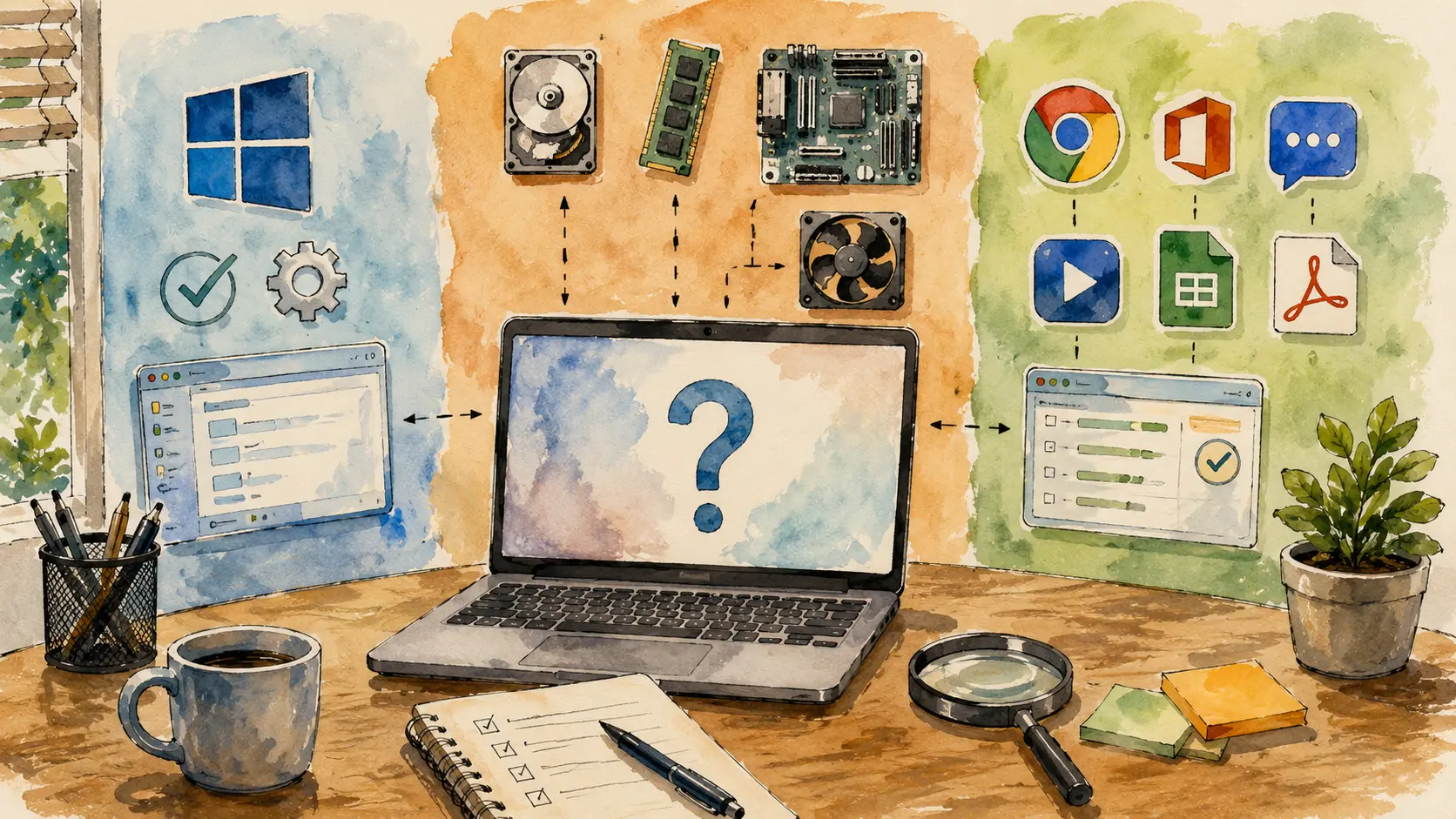
Un buen diagnóstico empieza con aislamiento. No se trata de adivinar más rápido. Se trata de hacer pruebas pequeñas, documentar lo que cambia y decidir si el problema pertenece a Windows, hardware o una app antes de tocar algo irreversible.
Ruta rápida para encontrar la capa que falla
- No reinstales Windows todavía
- Resumen práctico para consultores IT
- La primera pregunta: ¿se puede reproducir el fallo?
- Cómo separar Windows, hardware y aplicación
- Señales que apuntan a cada causa
- Qué hacer antes de cerrar el ticket
- Preguntas frecuentes
- Referencias
Categoría principal: Windows and PC Troubleshooting
Resumen práctico para consultores IT
- Mejor para: consultores IT, técnicos de soporte y proveedores pequeños que atienden laptops y PCs Windows.
- Idea principal: diagnostica por capas: síntoma, usuario, app, accesorios, Windows, drivers y hardware.
- Tiempo estimado: 20 a 45 minutos para triage inicial, más tiempo si hay fallas intermitentes, disco sospechoso o posible malware.
- Mejor resultado esperado: menos reinstalaciones innecesarias, menos compras prematuras y tickets con mejor evidencia.
- Cuándo no usar este enfoque: si hay pérdida de datos, señales de cuenta comprometida, olor a quemado, líquido derramado, disco haciendo ruidos raros o pantallazos azules repetidos. Ahí conviene pausar y escalar.
La primera pregunta: ¿se puede reproducir el fallo?
El diagnóstico empieza con una pregunta simple: “¿Qué tengo que hacer para que falle otra vez?” Si nadie puede reproducirlo, el ticket necesita observación. Si el fallo ocurre cada vez que abren una app, imprimen, conectan un monitor o entran a una reunión, ya tienes una pista.
Pide pasos exactos. No aceptes “se friza a veces” como diagnóstico. Pregunta qué app estaba abierta, cuánto tiempo llevaba encendida la PC, si estaba conectada al dock, si pasó después de una actualización, si ocurre con otro usuario y si el problema aparece fuera de la oficina. Ese detalle separa una computadora “mala” de un patrón útil.
Datos mínimos que debes pedir
- Equipo: marca, modelo, número de serie o nombre interno.
- Usuario: quién lo usa y si pasa con otros usuarios.
- Síntoma: qué se ve, qué mensaje aparece y cuándo empezó.
- Frecuencia: una vez, diario, al iniciar, al imprimir, al dormir o al abrir una app.
- Contexto: Wi-Fi, cable, dock, monitor, impresora, VPN, hotspot o batería.
- Cambios recientes: updates, app nueva, driver, accesorio, caída, apagón o mudanza de escritorio.
Mini escenario: el caso del “Windows malo”
Un cliente dice que Windows está dañado porque la laptop se queda congelada en la mañana. El técnico nota que solo pasa cuando el usuario conecta el dock, abre dos monitores y entra a una videollamada. Fuera del dock, la laptop trabaja normal. Con otro cargador USB-C también trabaja normal.
Ese caso no empezó como problema de Windows. Empezó como una combinación de dock, energía, monitores y carga de trabajo. Si reinstalas Windows sin probar fuera del dock, el problema puede regresar el mismo día.
Cómo separar Windows, hardware y aplicación
La forma más limpia de diagnosticar es cambiar una variable a la vez. Si cambias usuario, red, app, cable y monitor al mismo tiempo, no sabes qué arregló el síntoma. Una ruta ordenada reduce discusión con el cliente y te da evidencia para cobrar diagnóstico, reemplazar piezas o escalar.
Empieza por lo menos destructivo. Reiniciar, probar con otro usuario, desconectar accesorios, revisar espacio, mirar Windows Security, validar actualizaciones y observar apps de inicio son pasos más seguros que reinstalar, borrar perfiles o cambiar hardware. Microsoft documenta herramientas como Device performance and health en Windows Security, Device Manager para drivers y clean boot para aislar conflictos de servicios o apps de inicio.
Ruta de triage en 8 pasos
- Reproduce el problema. Escribe los pasos exactos y la hora.
- Prueba sin accesorios. Desconecta dock, impresora, USB, monitor externo y discos externos.
- Prueba con otro usuario. Si falla solo en un perfil, puede ser configuración, permisos o datos de usuario.
- Prueba otra app equivalente. Si falla solo un programa, no culpes a Windows todavía.
- Revisa salud básica. Espacio libre, actualizaciones, seguridad, batería y almacenamiento.
- Mira drivers visibles. Device Manager puede mostrar errores o dispositivos mal reconocidos.
- Aísla startup y servicios. Un clean boot puede ayudar a detectar conflictos de apps o servicios no esenciales.
- Evalúa hardware. RAM, disco, temperatura, cargador, batería o placa pueden entrar en la lista si el patrón lo justifica.
Guía rápida de decisión
| Señal | Apunta más a | Qué probar primero | Cuidado |
|---|---|---|---|
| Falla solo en una app | Aplicación | Actualizar app, borrar caché, probar otro usuario | No reinstales Windows como primer paso |
| Falla solo con monitor o dock | Accesorio, driver o energía | Quitar dock, cambiar cable, probar cargador | No compres laptop nueva sin aislar |
| Falla con cualquier app pesada | Hardware, RAM, calor o almacenamiento | Revisar salud, temperatura, RAM y disco | No prometas arreglo rápido |
| Falla después de update | Windows, driver o app incompatible | Revisar update, drivers y eventos cercanos | Evita rollbacks sin backup |
| Falla solo en una cuenta | Perfil, permisos o sync | Probar usuario nuevo o perfil temporal | No borres perfil sin confirmar datos |
| Falla sin patrón claro | Intermitente | Documentar fecha, hora, evento y condiciones | Puede requerir observación |
Señales que apuntan a cada causa
No existe una señal perfecta. Un driver malo puede parecer hardware. Una app mal actualizada puede parecer Windows roto. Un disco fallando puede parecer lentitud común. Por eso conviene trabajar con probabilidades, no con orgullo técnico.
La clave es comparar dónde se repite el problema y dónde desaparece. Si desaparece fuera de una app, mira la app. Si desaparece fuera del dock, mira el dock. Si aparece antes de abrir sesión, mira Windows, driver o hardware. Si aparece después de mover la laptop a otra oficina, mira energía, red, calor, cableado y accesorios.
Cuando parece Windows
Puede ser Windows cuando el problema aparece antes de abrir apps, afecta varias funciones del sistema, sigue con otro usuario o ocurre durante updates, inicio, apagado, File Explorer o configuración del sistema.
Pruebas razonables:
- Revisar Windows Update y errores recientes.
- Verificar espacio libre y salud básica desde Windows Security.
- Probar modo seguro o clean boot cuando hay sospecha de conflicto.
- Revisar si el problema empezó después de un update o instalación.
- Evitar reinstalar hasta confirmar backup, licencias y apps críticas.
Cuando parece hardware
Puede ser hardware cuando hay apagones repentinos, ruido físico, calor fuera de lo normal, fallas al mover el equipo, problemas con batería, pantalla parpadeando fuera de Windows, errores de memoria o síntomas que ocurren con varios sistemas o usuarios.
Pruebas razonables:
- Probar otro cargador compatible.
- Desconectar accesorios y dock.
- Revisar batería, temperatura y almacenamiento.
- Ejecutar diagnóstico de memoria cuando hay crashes o pantallazos.
- Verificar garantía antes de abrir el equipo o reemplazar piezas.
Cuando parece una app
Puede ser una app cuando el problema ocurre al abrir una pantalla específica, imprimir desde un programa, sincronizar una carpeta, generar un reporte, cargar un plugin o usar una extensión del navegador. También puede ocurrir después de una actualización de la app, no de Windows.
Pruebas razonables:
- Probar la misma app con otro usuario.
- Probar desde navegador privado o perfil limpio si es web app.
- Revisar extensiones, caché y permisos.
- Confirmar si otros usuarios tienen el mismo error.
- Revisar estado del proveedor si la app es cloud.
Qué hacer antes de cerrar el ticket
Un diagnóstico sin cierre claro se convierte en el mismo ticket dos semanas después. Antes de decir “resuelto”, documenta qué falló, qué probaste, qué cambió y qué quedó pendiente. Si no encontraste la causa, dilo. Un “no se pudo reproducir durante 30 minutos de prueba” es más honesto que inventar seguridad.
Para clientes pequeños en Puerto Rico, añade contexto práctico sin exagerar. Apagones, bajones de voltaje, calor, humedad, internet variable y equipos moviéndose entre casa y oficina pueden cambiar el patrón. Eso no significa culpar al ambiente por todo. Significa anotar condiciones reales, especialmente cuando el problema solo aparece en cierto escritorio, regleta, router, dock o horario.
Mini-SOP para cerrar bien
- Anotar síntoma original con palabras del usuario.
- Escribir pasos usados para reproducirlo.
- Listar accesorios conectados durante la falla.
- Documentar pruebas: otro usuario, sin dock, otra app, otra red o modo seguro.
- Guardar cambios realizados: drivers, updates, configuración o limpieza.
- Dejar una recomendación: observar, reemplazar accesorio, reparar, escalar o cerrar.
- Decir qué haría que el ticket se reabra.
Errores comunes que hacen perder tiempo
- Reinstalar Windows demasiado temprano: borra pistas y puede no resolver accesorios, app o hardware.
- Probar todo a la vez: si el problema desaparece, no sabes qué lo arregló.
- Culpar al usuario sin evidencia: daña confianza y no resuelve el patrón.
- Ignorar el dock: muchos problemas de pantalla, carga, USB y red pasan por ahí.
- No revisar energía: un cargador débil o regleta dañada puede parecer falla de laptop.
- No confirmar backups: cualquier paso destructivo sin backup puede convertir un ticket simple en crisis.
- Cerrar sin condiciones: si el problema vuelve, el cliente no sabe qué observar.
El mejor diagnóstico no es el más dramático
La reinstalación limpia tiene su lugar, pero no debe ser el primer martillo. Antes de llegar ahí, un consultor IT debe poder explicar qué capa está fallando o qué evidencia falta para decidir. Esa disciplina ahorra tiempo y protege la relación con el cliente.
Un ticket fantasma se vuelve manejable cuando lo conviertes en patrón. Qué pasa, cuándo pasa, con qué usuario, con qué app, con qué accesorio y bajo qué condiciones. Si puedes contestar eso, ya estás más cerca de la causa que cualquier “vamos a formatear y ver qué pasa”.
Preguntas frecuentes
Q1. ¿Cómo sé si debo reinstalar Windows?
A1. Reinstalar Windows debe venir después de confirmar backup, licencias, apps críticas y evidencia de que el problema es del sistema. Si el fallo solo ocurre con una app, un dock, un usuario o un accesorio, reinstalar puede ser pérdida de tiempo. Primero intenta aislar la capa que falla.
Q2. ¿Modo seguro y clean boot son lo mismo?
A2. No son lo mismo. Modo seguro inicia Windows con un conjunto limitado de funciones y drivers. Clean boot ayuda a aislar conflictos desactivando servicios y programas de inicio no esenciales. Ambos pueden servir, pero se usan con cuidado y preferiblemente documentando cada cambio.
Q3. ¿Qué hago si el problema no se puede reproducir?
A3. Documenta la observación y pide al usuario datos específicos para la próxima vez: hora, app abierta, accesorios conectados, red usada y captura del error. También puedes dejar una ventana de monitoreo o revisión posterior. No conviene inventar una causa solo para cerrar el ticket.
Q4. ¿Qué señal apunta más a hardware que a Windows?
A4. Apagones repentinos, calor excesivo, fallas al mover el equipo, problemas con batería, pantallazos frecuentes, errores de memoria o fallas que aparecen antes de iniciar sesión pueden apuntar a hardware. Aun así, conviene confirmar con pruebas y revisar garantía antes de abrir o reemplazar piezas.
By: Rex Iriarte
Why trust this: Guía editorial basada en diagnóstico seguro, documentación de soporte y herramientas oficiales de Windows para consultores IT y oficinas pequeñas.
Last updated: 2026-06-23
Disclosure: No paid placement influenced this post.