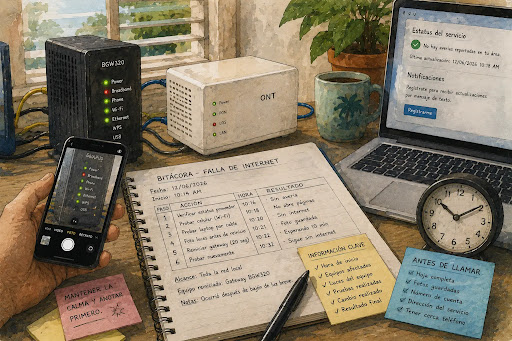
Reiniciar sin anotar te obliga a empezar de cero
Cuando el internet falla, es común desconectar el router, reiniciar la computadora y probar varias aplicaciones a la vez. El problema es que, al momento de llamar al proveedor, ya no recuerdas qué falló primero ni qué cambio alteró el comportamiento.
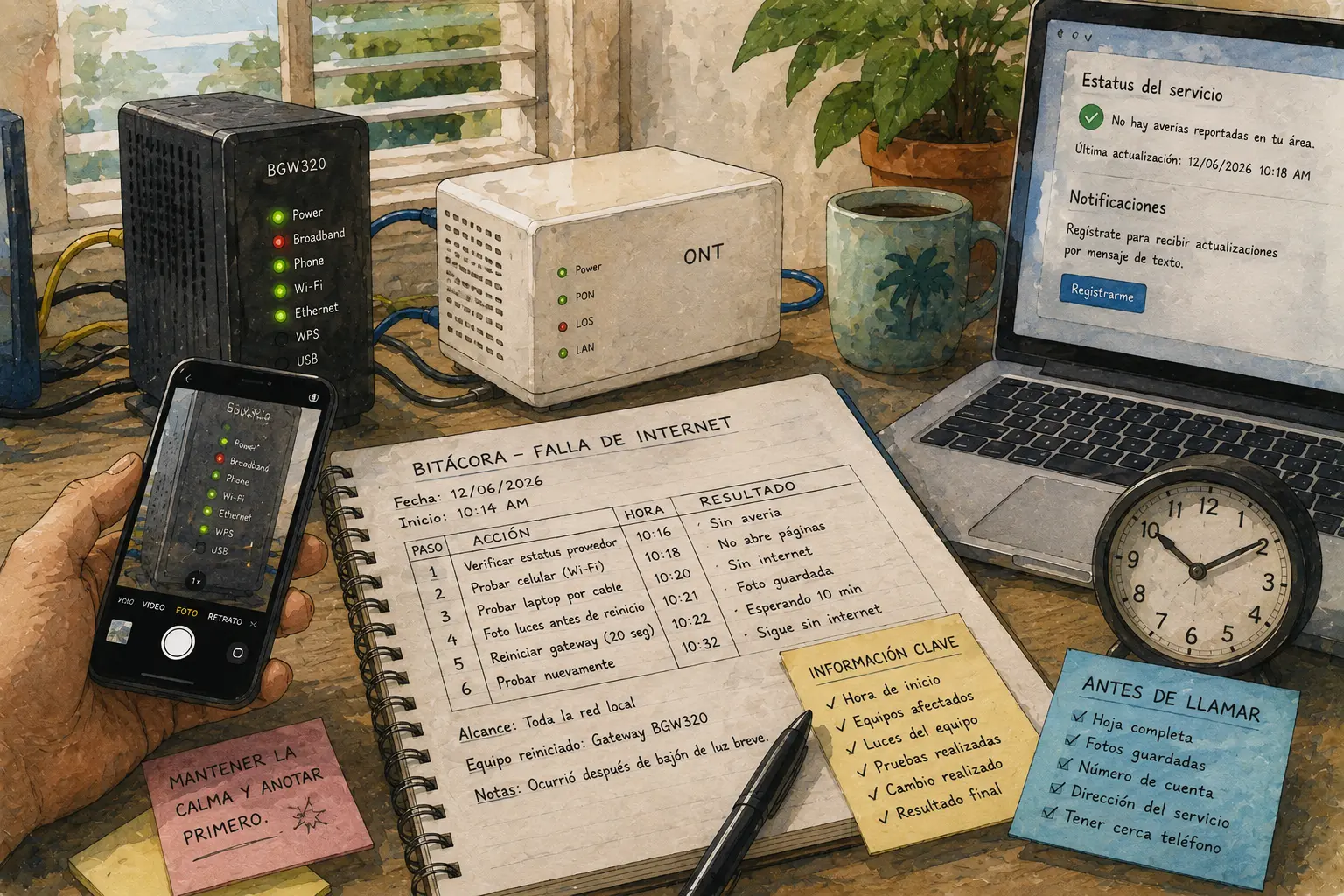
Una hoja breve evita esa confusión. Anota la hora, confirma el alcance, fotografía las luces, prueba desde un solo equipo y registra cualquier reinicio. No necesitas convertirte en técnico. Necesitas contar una historia clara.
Hoja de ruta para una llamada de soporte más útil
- Reiniciar sin anotar te obliga a empezar de cero
- Respuesta rápida: documenta siete datos antes de llamar
- Separa una avería general de un problema dentro de tu local
- Registra una sola secuencia de pruebas
- Lleva una hoja que soporte pueda entender en un minuto
- Escala el caso cuando el patrón se repite
- Una buena llamada empieza antes de marcar
- Preguntas frecuentes
- Referencias
Categoría principal: Internet Continuity
Respuesta rápida: documenta siete datos antes de llamar
- Ideal para: hogares, trabajadores remotos y pequeños negocios que necesitan explicar una falla sin repetir pruebas al azar.
- Idea principal: anota cuándo empezó, qué equipos fallan, qué luces ves, si existe una avería reportada, qué pruebas completaste, qué reiniciaste y qué cambió.
- Tiempo para preparar la hoja: entre 8 y 15 minutos.
- Mejor resultado razonable: llegar a soporte con información suficiente para separar una avería amplia, una falla del equipo o un problema local de Wi-Fi.
- Cuándo no basta: si hay cables dañados, olor a quemado, calor anormal, humedad o señales eléctricas inestables. En ese caso, detén la prueba y busca ayuda apropiada.
Empieza antes de desconectar nada. La primera foto y la primera hora anotada suelen ser más útiles que un quinto reinicio.
Separa una avería general de un problema dentro de tu local
La primera pregunta no es “¿qué botón aprieto?”. La primera pregunta es “¿a cuántas personas afecta?”.
Revisa si el proveedor muestra una interrupción en su página de estatus, aplicación o cuenta en línea. AT&T, por ejemplo, permite consultar averías y registrarse para recibir actualizaciones por mensaje de texto. Otros proveedores usan herramientas distintas. El objetivo es el mismo: confirmar si ya existe una incidencia conocida antes de alterar tu red local.
Tres niveles de alcance
| Alcance observado | Ejemplo | Primera interpretación razonable |
|---|---|---|
| Un solo equipo | La laptop no navega, pero el celular sí | Revisa el equipo o su conexión Wi-Fi |
| Toda tu red local | Ningún dispositivo navega y el router muestra luces inusuales | Revisa router, ONT o módem y consulta el estatus del proveedor |
| Varias personas cercanas | Vecinos o comercios cercanos reportan lo mismo | Puede existir una avería más amplia |
No dependas solamente de comentarios en redes sociales. Úsalos como pista. La confirmación útil viene de la herramienta oficial del proveedor o de soporte.
Wi-Fi visible no significa internet funcional
Un teléfono puede seguir mostrando el nombre de tu red Wi-Fi aunque el módem, la ONT o el proveedor no tengan salida hacia internet. La red local y la conexión externa son capas distintas.
Anota la diferencia con lenguaje simple:
- “Veo el nombre del Wi-Fi, pero ninguna página abre.”
- “No aparece la red Wi-Fi.”
- “La computadora por cable funciona, pero el celular por Wi-Fi no.”
- “Ningún equipo navega, ni por cable ni por Wi-Fi.”
Ese detalle ayuda más que decir solamente “el internet está malo”.
Escenario práctico: la oficina que reinició demasiado pronto
Una oficina pequeña pierde acceso a correo y sistema de reservaciones a las 10:14 a. m. Alguien desconecta el router dos veces antes de revisar el portal del proveedor. Después descubre que existe una avería reportada en el área.
El reinicio no causó la avería, pero borró parte de la evidencia inicial y añadió varios minutos de espera. Una hoja simple habría registrado hora, luces y alcance antes de tocar cables.
Registra una sola secuencia de pruebas
Después de confirmar que no hay una avería reportada, haz una secuencia corta. Cambia una sola cosa a la vez y prueba nuevamente.
AT&T indica que un reinicio manual de su gateway o módem incluye desconectar la corriente, esperar 20 segundos y volver a conectar. También advierte que el arranque puede tardar hasta 10 minutos mientras la luz de banda ancha vuelve a un estado sólido. Esa instrucción es específica para sus equipos. Para tu servicio, sigue el procedimiento del proveedor o del fabricante.
Secuencia de 10 minutos antes de llamar
- Anota la hora exacta. Escribe cuándo notaste la falla y si ocurrió después de un apagón, bajón de luz o cambio de equipo.
- Consulta el estatus del proveedor. Guarda una captura de pantalla si aparece una avería.
- Prueba dos dispositivos. Usa, por ejemplo, un celular y una laptop.
- Prueba una página sencilla. No empieces con streaming ni una videollamada.
- Fotografía las luces. Toma una foto clara del router, ONT o módem antes de reiniciar.
- Prueba por cable si es razonable. Conecta una laptop por Ethernet cuando ya tienes un cable funcional y sabes dónde va. No muevas cables de fibra ni abras equipos sellados.
- Reinicia una sola pieza si corresponde. Sigue las instrucciones del proveedor y espera el tiempo completo.
- Anota el resultado. Escribe qué cambió después del reinicio.
Qué significan las luces
Las luces cambian según marca y modelo. No intentes memorizar un código universal. AT&T, por ejemplo, publica tablas donde una luz puede indicar encendido, arranque, actualización, tráfico Ethernet o posible falla.
Toma una foto y describe el estado:
| Equipo | Luz o señal visible | Cómo anotarlo |
|---|---|---|
| Router | Encendida, apagada o parpadeando | “Luz de internet parpadea desde las 10:14 a. m.” |
| ONT o módem | Estado normal o distinto a lo habitual | “Luz roja visible en ONT; no moví cables” |
| Switch | Puertos con o sin actividad | “Laptop por cable no enciende luz del puerto” |
| UPS | En batería, alerta o sin energía | “UPS emitió alerta después del bajón” |
No interpretes una luz roja sin consultar el manual. Documenta primero. Soporte puede indicarte qué significa para tu modelo.
Prueba de velocidad: úsala en el momento correcto
Una prueba de velocidad ayuda cuando la conexión funciona, pero se siente lenta. No sirve si la red está completamente caída.
Para comparar resultados, usa el mismo equipo, la misma ubicación y un horario anotado. Cuando sea posible, añade una prueba por cable para separar el rendimiento del Wi-Fi del servicio que llega al local.
No conviertas una sola medición en una conclusión definitiva. Guarda dos o tres resultados con hora y contexto.
Lleva una hoja que soporte pueda entender en un minuto
El objetivo no es escribir una novela. Es entregar una secuencia que otra persona pueda revisar rápido.
Hoja para copiar
| Dato | Resultado |
|---|---|
| Fecha y hora de inicio | |
| Dirección o ubicación del servicio | |
| ¿Existe una avería reportada? | Sí / No / No pude verificar |
| Equipos afectados | |
| ¿El Wi-Fi aparece? | Sí / No |
| ¿Probaste por cable? | Sí / No / No aplica |
| Luces visibles antes del reinicio | |
| Equipo reiniciado | |
| Hora del reinicio | |
| Tiempo esperado antes de probar otra vez | |
| Resultado después del reinicio | |
| Número de caso o ticket | |
| Próximo seguimiento prometido |
No escribas contraseñas en esa hoja. Tampoco envíes fotos que muestren claves Wi-Fi, códigos QR o datos completos de cuenta. Si necesitas guardar una referencia de servicio, usa solamente lo mínimo necesario.
Mensaje breve para soporte
El servicio dejó de funcionar a las 10:14 a. m. No aparece una avería reportada en la herramienta del proveedor. Probé celular y laptop; ninguno navega. El Wi-Fi sí aparece. Fotografié las luces antes de reiniciar. Reinicié únicamente el gateway siguiendo las instrucciones y esperé 10 minutos. El problema continúa. Solicito número de caso y próximo paso.
Adapta el mensaje a lo que realmente observaste. No inventes pruebas que no hiciste.
Escala el caso cuando el patrón se repite
Una falla aislada puede resolverse con un reinicio o con la restauración del servicio. Un patrón recurrente necesita mejores registros.
Anota cada evento en la misma tabla. Después de tres o cuatro incidentes, podrás identificar si ocurre a la misma hora, después de bajones de luz, durante lluvia fuerte o solamente por Wi-Fi.
El Programa de Banda Ancha de Puerto Rico ha reconocido que las tormentas frecuentes y la confiabilidad de la red eléctrica comercial plantean retos para la infraestructura de telecomunicaciones. Sus iniciativas de energía resiliente e infraestructura reforzada atienden parte del problema del lado de la red. En tu hogar o negocio, documentar el patrón ayuda a explicar la parte que sí observas localmente.
Cuándo pedir un número de caso
Pídelo cuando:
- La falla no se resuelve después de completar los pasos razonables del proveedor.
- El servicio se cae repetidamente.
- Necesitas coordinar una visita técnica.
- El proveedor promete seguimiento.
- El negocio perdió acceso a una tarea importante y necesitas dejar constancia interna.
Cuándo considerar una escalación adicional
La FCC recibe quejas informales relacionadas con servicio de internet, incluyendo disponibilidad, velocidad, facturación y equipo. Antes de usar esa vía, intenta resolver el problema con el proveedor y conserva números de caso, fechas y resultados.
Una queja no sustituye una llamada de soporte ni garantiza un resultado específico. Sirve como una vía adicional cuando el problema persiste y ya tienes evidencia clara.
Mini-SOP para fallas repetidas
- Usa la misma hoja para cada incidente.
- Guarda capturas del estatus del proveedor.
- Conserva fotos de luces antes de reiniciar.
- Anota números de caso y visitas técnicas.
- Compara horarios, duración y alcance.
- Separa fallas de Wi-Fi de fallas completas de servicio.
- Revisa si tu plan de continuidad necesita hotspot, UPS o una segunda ruta.
Una buena llamada empieza antes de marcar
Documentar una falla de internet no requiere herramientas complicadas. Necesitas una hora clara, una foto, dos pruebas sencillas y una nota de lo que cambiaste.
Ese registro reduce repeticiones, ayuda a separar Wi-Fi de servicio externo y deja evidencia cuando la falla vuelve. Antes de reiniciar por tercera vez, escribe primero lo que estás viendo.
Preguntas frecuentes
¿Debo reiniciar el router antes de llamar al proveedor?
Puede ser un paso razonable después de verificar si existe una avería reportada y fotografiar las luces. Sigue las instrucciones de tu proveedor y espera el tiempo completo antes de probar nuevamente. No reinicies varias veces seguidas sin anotar el resultado.
¿Qué hago si veo Wi-Fi, pero ninguna página abre?
Anota que la red local aparece, prueba desde dos equipos y consulta el estatus del proveedor. Si puedes, añade una prueba por cable. Wi-Fi visible no confirma que exista salida funcional hacia internet.
¿Una prueba de velocidad demuestra que el proveedor está fallando?
No por sí sola. Guarda varias mediciones con fecha, hora, equipo y tipo de conexión. Una prueba por cable puede ayudar a separar problemas de Wi-Fi de problemas del servicio que llega al local.
¿Qué información no debo enviar a soporte por chat?
No compartas contraseñas, códigos QR, números completos de tarjeta ni fotos que revelen claves. Entrega solamente los datos necesarios para identificar el servicio y describir la falla.
Por: Marcus Irizarry
Por qué confiar en esta guía: Esta guía organiza recomendaciones oficiales de soporte, resolución de problemas y resiliencia de telecomunicaciones en una hoja práctica para hogares y pequeños negocios.
Última actualización: 2026-06-12
Divulgación: Ninguna colocación pagada influyó en este contenido.
Referencias
