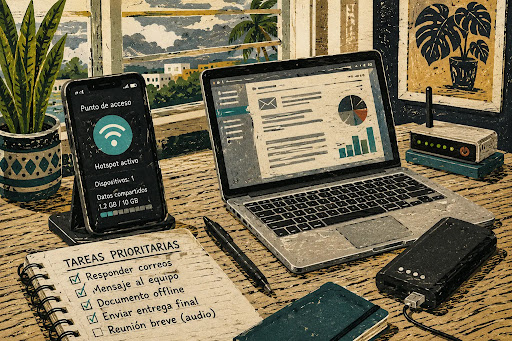
El hotspot sirve mejor cuando no intentas reemplazar toda la casa
El hotspot del celular puede salvar una entrega, una reunión breve o un mensaje importante cuando falla el internet fijo. También puede gastar una porción considerable de tus datos móviles si conectas varios equipos y dejas que la laptop se comporte como si estuviera en el Wi-Fi normal de la casa.
La solución no es evitar el hotspot. Es usarlo como una conexión limitada desde el primer minuto: una computadora, tareas prioritarias, video apagado cuando no sea necesario y descargas pospuestas.
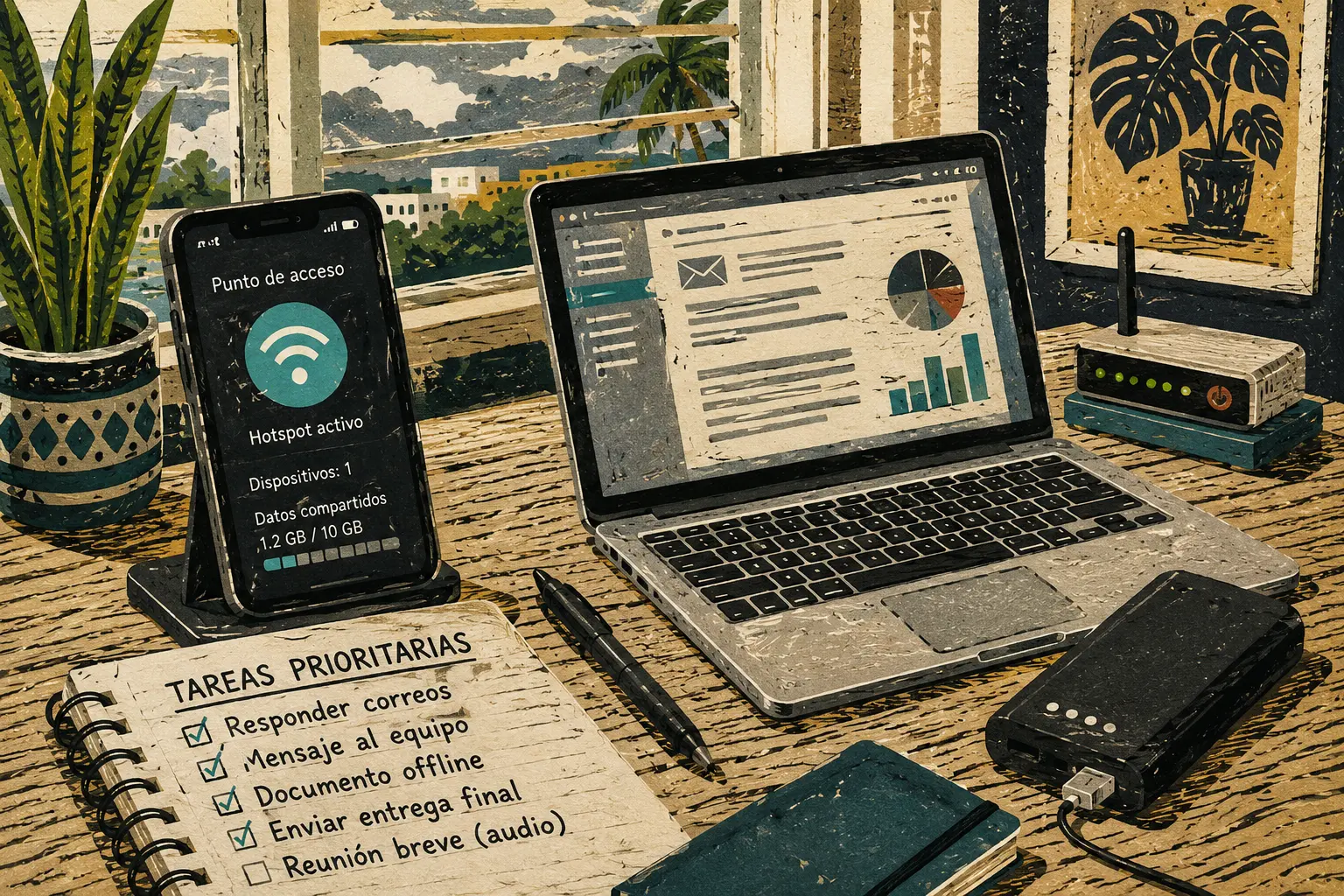
Ruta para estirar tus datos móviles
- El hotspot sirve mejor cuando no intentas reemplazar toda la casa
- Respuesta rápida: conecta una sola computadora y reduce consumo
- Identifica qué se está comiendo tus datos
- Configura la laptop antes de trabajar por hotspot
- Prioriza tareas que resuelven más con menos datos
- Evita errores que agotan el plan y la batería
- Prueba una sesión limitada antes del próximo apagón
- Usa el hotspot como plan de continuidad, no como internet infinito
- Preguntas frecuentes
- Referencias
Categoría principal: Internet Continuity
Respuesta rápida: conecta una sola computadora y reduce consumo
- Ideal para: trabajo remoto, estudio, freelancers y hogares que necesitan resolver tareas puntuales durante una interrupción.
- Idea principal: usa el hotspot para una computadora o tableta prioritaria y trata esa red como una conexión limitada.
- Tiempo para preparar una primera versión: entre 15 y 30 minutos.
- Mejor resultado razonable: correo, mensajes, documentos livianos, navegación necesaria y una reunión breve con audio.
- Cuándo no basta: si necesitas transferir archivos grandes, mantener video continuo o trabajar todo el día con una señal móvil débil.
Apple explica que “Personal Hotspot” usa la conexión celular del iPhone o iPad para crear una red Wi-Fi temporal. Android describe el mismo concepto como tethering o hotspot: compartir los datos móviles del teléfono con otra computadora, tableta o celular. En ambos casos, los detalles del plan importan. Algunos proveedores limitan el hotspot o aplican condiciones distintas.
Identifica qué se está comiendo tus datos
El problema no siempre es la tarea que tienes abierta. Una laptop puede comenzar sincronizaciones, actualizaciones o descargas en segundo plano tan pronto detecta internet. Si la conectas al hotspot sin preparar nada, podrías gastar datos en procesos que no te ayudan a terminar el trabajo urgente.
Seis consumidores comunes
| Actividad | Riesgo para tus datos | Qué hacer durante una interrupción |
|---|---|---|
| Correo y mensajes de texto | Bajo en uso normal | Úsalos primero |
| Documentos locales | Muy bajo | Trabaja offline y sube la versión final |
| Navegación con pocas pestañas | Bajo o moderado | Abre solamente lo necesario |
| Sincronización automática de carpetas | Moderado o alto | Pausa temporalmente |
| Actualizaciones del sistema o aplicaciones | Alto | Posponlas |
| Videollamadas con cámara | Moderado o alto | Apaga video si no es indispensable |
Escenario práctico: una laptop que gasta datos sin avisar
Una persona activa el hotspot para enviar una propuesta pequeña. La laptop se conecta y comienza a sincronizar una carpeta de fotos que quedó pendiente. La propuesta tarda poco, pero el consumo inesperado viene de una tarea automática que no tenía prioridad.
La corrección es simple: antes de conectar la laptop, pausa sincronizaciones y descargas. Después activa el hotspot, envía el archivo final y desconecta cuando termines.
Configura la laptop antes de trabajar por hotspot
Windows incluye una opción útil para este escenario: marcar la red Wi-Fi como conexión medida. Microsoft indica que este ajuste ayuda a reducir consumo porque algunas aplicaciones y servicios del sistema limitan su actividad en segundo plano. Algunas actualizaciones también pueden dejar de instalarse automáticamente mientras la red está marcada como medida.
Pasos en Windows 11
- Activa el hotspot en el celular.
- Conecta la laptop a esa red Wi-Fi.
- Abre Configuración.
- Entra a Red e Internet.
- Selecciona Wi-Fi.
- Abre las propiedades de la red del hotspot.
- Activa Conexión de uso medido.
- Pausa manualmente cualquier sincronización grande que siga activa.
El nombre exacto puede variar ligeramente según la versión de Windows. La idea no cambia: dile a la computadora que esta red tiene un límite.
Qué revisar en el teléfono
- iPhone: Apple permite revisar el uso de datos celulares y activar “Low Data Mode”, que pausa ciertas tareas automáticas y procesos en segundo plano.
- Android: Google ofrece “Data Saver” en equipos compatibles para limitar datos en segundo plano de muchas aplicaciones.
- Cualquier celular: verifica si tu plan incluye hotspot, cuánto consumo permite y cómo consultar el uso acumulado.
No asumas que todos los modelos muestran los mismos menús. Prueba la configuración con calma antes de una tormenta o un día de trabajo crítico.
Decide cuánto conectar
| Situación | Dispositivos recomendados | Motivo |
|---|---|---|
| Enviar mensajes y revisar correo | 1 teléfono o 1 laptop | Reduce consumo y simplifica el diagnóstico |
| Terminar un documento local | 1 laptop | Evita que otros equipos gasten datos |
| Reunión esencial | 1 laptop y el teléfono que comparte señal | Mantiene control sobre batería y ancho de banda |
| Entretenimiento familiar | Evítalo durante una interrupción limitada | Puede competir con tareas importantes |
| Actualizar varias computadoras | Posponer | Un hotspot no es la mejor ruta para descargas grandes |
Prioriza tareas que resuelven más con menos datos
No todas las tareas tienen el mismo valor cuando dependes del celular. La mejor estrategia es completar primero lo que requiere pocos datos y destraba el resto del día.
Orden recomendado
- Envía un mensaje breve para avisar que trabajas con conexión limitada.
- Revisa correo y responde solamente lo urgente.
- Abre archivos locales en vez de descargarlos nuevamente.
- Termina el documento antes de conectarte si puedes.
- Sube una sola versión final.
- Deja videollamadas, transferencias grandes y actualizaciones para una conexión estable.
Video, audio y compartir pantalla no consumen igual
Zoom publica requisitos de ancho de banda distintos según la función. Como referencia, el audio VoIP puede requerir alrededor de 60 a 80 kbps. Compartir pantalla sin video puede usar aproximadamente 50 a 75 kbps. Una videollamada de alta calidad puede requerir alrededor de 600 kbps en cada dirección, y video HD puede subir más.
Estas cifras no son una promesa exacta de consumo. La aplicación ajusta calidad según la red, y el uso real cambia con la cámara, la cantidad de participantes, la resolución y el tiempo conectado. Aun así, la dirección es clara: audio y pantalla compartida suelen rendir más que una cámara encendida por costumbre.
Tabla rápida para una hora de uso
Los siguientes números son estimados teóricos basados en tasas de transferencia constantes. Sirven para comparar prioridades, no para predecir exactamente tu factura.
| Actividad | Tasa ilustrativa | Consumo aproximado por hora |
|---|---|---|
| Audio VoIP | 80 kbps | 36 MB |
| Compartir pantalla sin video | 75 kbps | 34 MB |
| Video de alta calidad en una dirección | 600 kbps | 270 MB |
| Video HD de 720p en una dirección | 1.2 Mbps | 540 MB |
Una reunión usa subida y bajada, así que el consumo total puede ser mayor que una sola dirección. Si la reunión funciona con audio, esa suele ser la opción más prudente durante una interrupción.
Evita errores que agotan el plan y la batería
El hotspot usa datos móviles y también batería del celular. Google recomienda mantener los equipos conectados a corriente cuando sea posible durante tethering y apagar la conexión cuando termines. La FCC recomienda conservar batería y usar mensajes de texto para comunicaciones no urgentes durante interrupciones o emergencias.
Errores comunes
- Dejar el hotspot encendido todo el día: apágalo cuando termines la tarea.
- Conectar televisores o consolas por costumbre: pueden comenzar descargas o consumir video sin que lo notes.
- Usar la cámara en toda reunión: cambia a audio si la situación lo permite.
- Compartir la contraseña con demasiadas personas: mantén control sobre los dispositivos conectados.
- Olvidar las actualizaciones: configura la red como medida y pausa descargas manualmente.
- Confiar en el hotspot sin cargar el teléfono: usa una batería portátil o una fuente de corriente segura.
Señales de que debes bajar el consumo
| Señal | Qué puede estar pasando | Acción inmediata |
|---|---|---|
| El celular se calienta más de lo normal | Hay carga alta, poca ventilación o varios dispositivos conectados | Desconecta equipos innecesarios y coloca el teléfono en un lugar ventilado |
| La batería baja rápido | Hotspot, pantalla y señal débil están consumiendo energía | Apaga pantalla, limita tareas y conecta una fuente segura |
| La conexión se vuelve lenta | Puede haber congestión o demasiado consumo local | Apaga video, pausa descargas y conecta un solo equipo |
| El plan muestra uso inesperado | Una aplicación podría estar sincronizando en segundo plano | Desconecta la laptop y revisa procesos antes de volver a conectar |
Prueba una sesión limitada antes del próximo apagón
Una prueba corta vale más que descubrir todo durante una interrupción. Hazla cuando tengas internet fijo disponible y puedas revisar el consumo antes y después.
Mini-SOP de 20 minutos
- Consulta el consumo actual de datos móviles en tu teléfono o cuenta del proveedor.
- Activa el hotspot.
- Conecta una sola laptop.
- Marca esa red como conexión medida en Windows.
- Pausa sincronizaciones automáticas.
- Envía un correo de prueba y abre un documento local.
- Haz una llamada breve de audio si tu trabajo depende de reuniones.
- Desconecta la laptop y apaga el hotspot.
- Revisa cuánto consumo registró el teléfono o proveedor.
- Guarda una nota con el resultado.
Hoja simple para copiar
| Dato | Resultado |
|---|---|
| Fecha de la prueba | |
| Teléfono y plan revisados | |
| Dispositivo conectado | |
| Duración | |
| Tareas realizadas | |
| Datos consumidos antes y después | |
| Batería al terminar | |
| Ajustes pendientes |
Usa el hotspot como plan de continuidad, no como internet infinito
El hotspot del celular funciona mejor cuando lo tratas como una herramienta de emergencia o continuidad limitada. Conecta una sola computadora, activa la conexión medida, apaga video cuando puedas y trabaja con archivos locales.
Ese enfoque no convierte el plan móvil en internet fijo. Sí puede ayudarte a resolver tareas importantes sin gastar datos en procesos invisibles.
Preguntas frecuentes
¿El hotspot usa los datos de mi plan celular?
Sí. El hotspot comparte la conexión celular del teléfono con otros equipos. Algunos proveedores incluyen una cantidad específica de datos para hotspot o aplican condiciones distintas, así que conviene revisar tu plan antes de depender de esta opción.
¿Cuántos equipos debo conectar al hotspot durante un apagón?
Empieza con uno. Una sola laptop o tableta facilita controlar batería, señal y consumo. Añade otro dispositivo solamente si resuelve una necesidad concreta.
¿La conexión medida de Windows bloquea todo el consumo?
No. Ayuda a reducir actividad de fondo y ciertas actualizaciones, pero no sustituye una revisión manual. Pausa sincronizaciones y descargas grandes antes de comenzar.
¿Es mejor usar video o audio durante una reunión?
Cuando los datos o la señal son limitados, audio suele ser la opción más eficiente. Activa video solamente cuando sea necesario para la tarea.
Por: Marcus Irizarry
Por qué confiar en esta guía: Esta guía combina documentación oficial de Apple, Android, Microsoft, Zoom y la FCC con un enfoque práctico para interrupciones de internet.
Última actualización: 2026-06-11
Divulgación: Ninguna colocación pagada influyó en este contenido.
Referencias
